
Paralives и Steam Workshop: как скачивать моды, делиться постройками и создавать контент
Все мы любим моды и кастомный контент, добавляющий интересную одежду, причёски и даже мебель. Разработчики Paralives решили не отставать в этом вопросе и сделать моддинг неотъемлемой частью игры. Мы уже писали о том, как создавать моды для Paralives и обозревали инструкции от разработчиков. В этой статье расскажем, как загружать и скачивать моды в Steam Workshop.
А ещё вам могут быть интересны: обзор нового города Melino в Paralives, детальный разбор режима Build Mode, а также геймплейный трейлер, который разработчики представили за 5 дней до выхода Paralives в ранний доступ.
Что такое Steam Workshop и зачем он нужен?
Steam Workshop, другими словами «Мастерская», позволяет игрокам делиться своим контентом без помощи сторонних сайтов. Разработчики могут интегрировать её в свои игры, чтобы игроки могли легко делиться творениями друг с другом и скачивать их.
Для Paralives это означает, что вам больше не придётся рыскать по незнакомым сайтам и вручную складывать файлы в нужные папки. Всё, что создано сообществом — моды, участки, домохозяйства — можно найти и установить прямо в Steam, а игра сама позаботится об обновлениях.
Как найти и скачать мод, дом или персонажа?
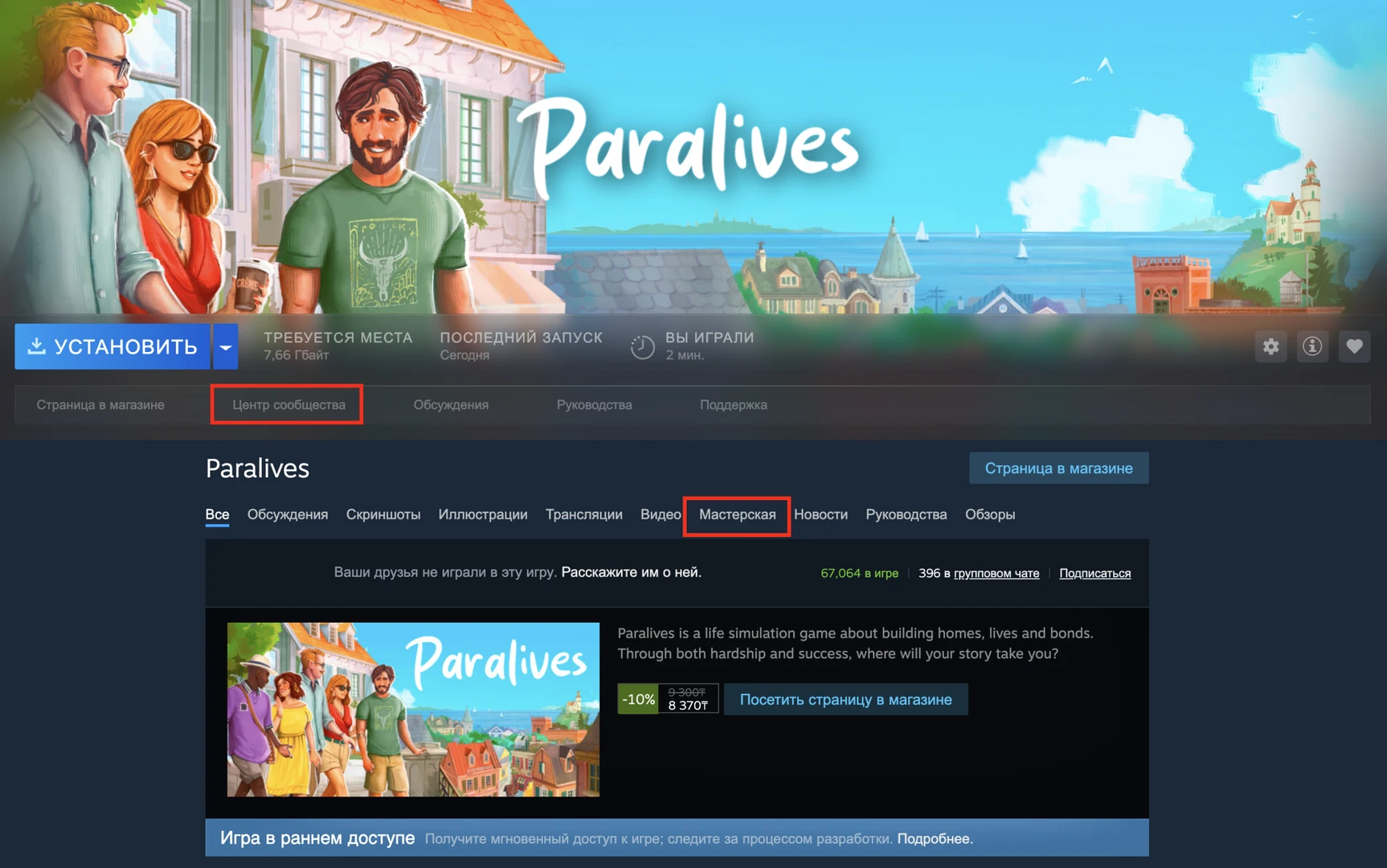
Для начала нужно перейти в «Центр сообщества» на странице Paralives, а затем перейти во вкладку «Мастерская» в верхнем меню. Имейте в виду, что мастерская доступна только если вы приобрели игру
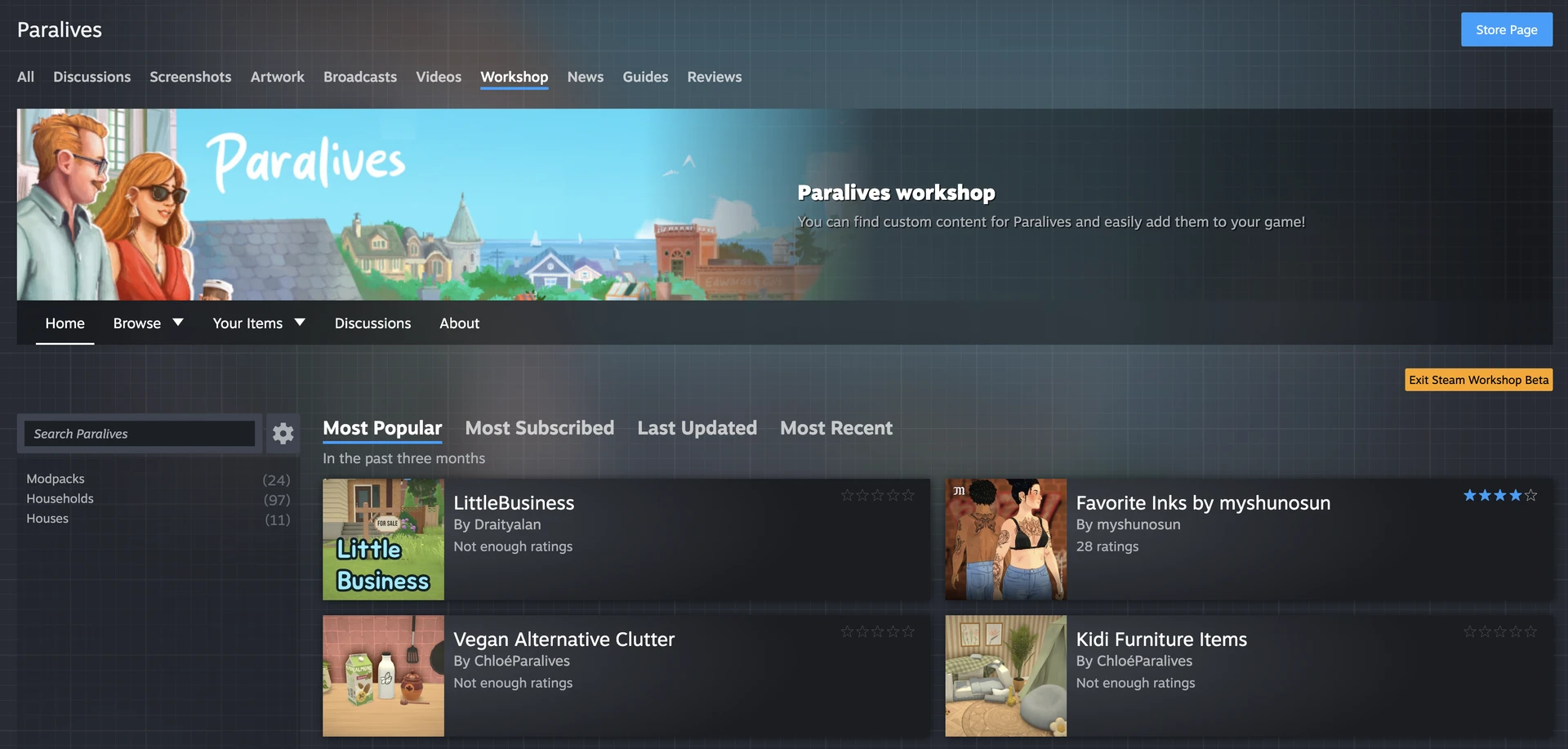
На странице мастерской вы увидите популярные публикации или можете воспользоваться фильтрами, чтобы изучить весь каталог.
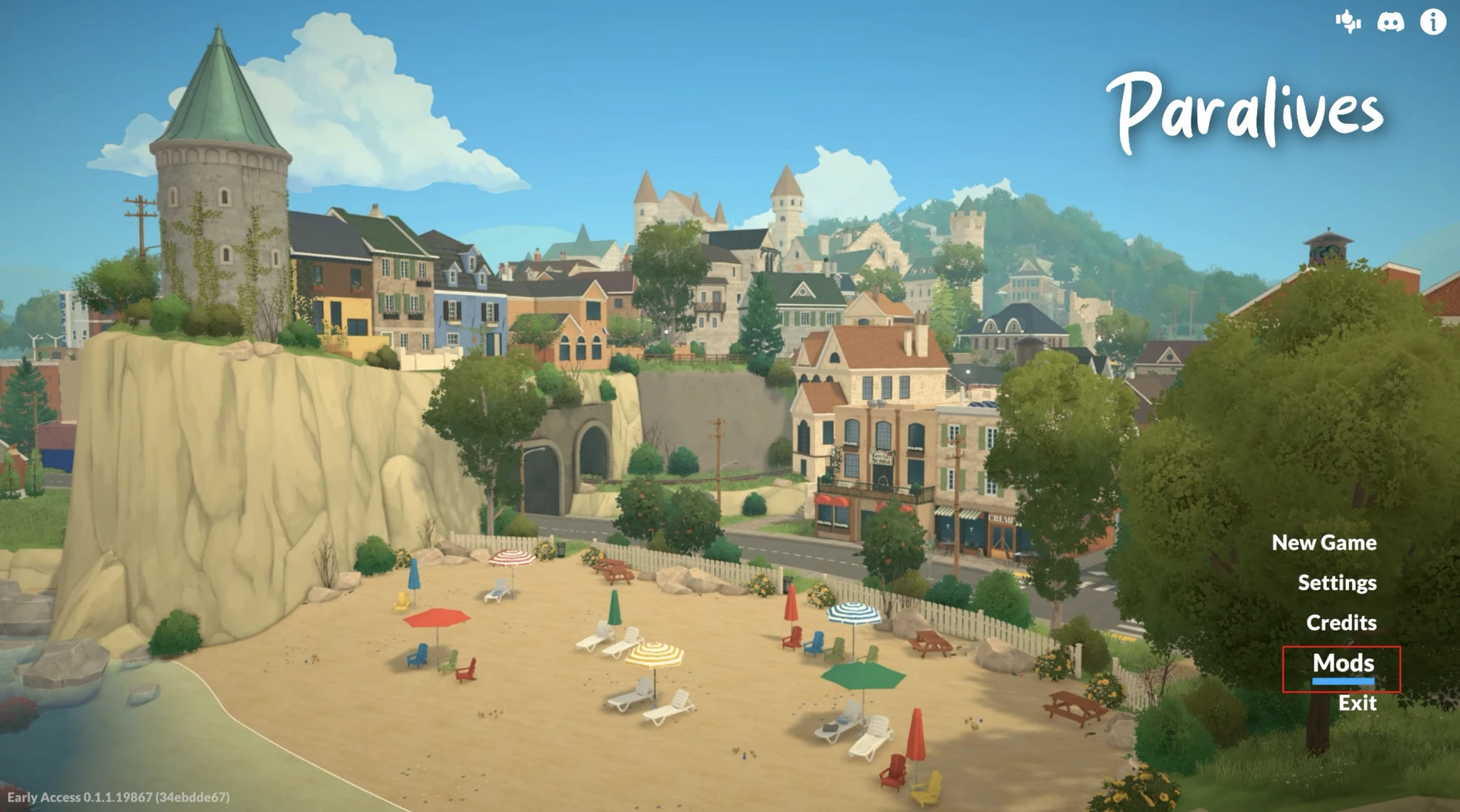
Также на эту страницу можно попасть через игру, нажав на кнопку «Mods» в главном меню, а затем «Browse for Mods on Steam Workshop»:
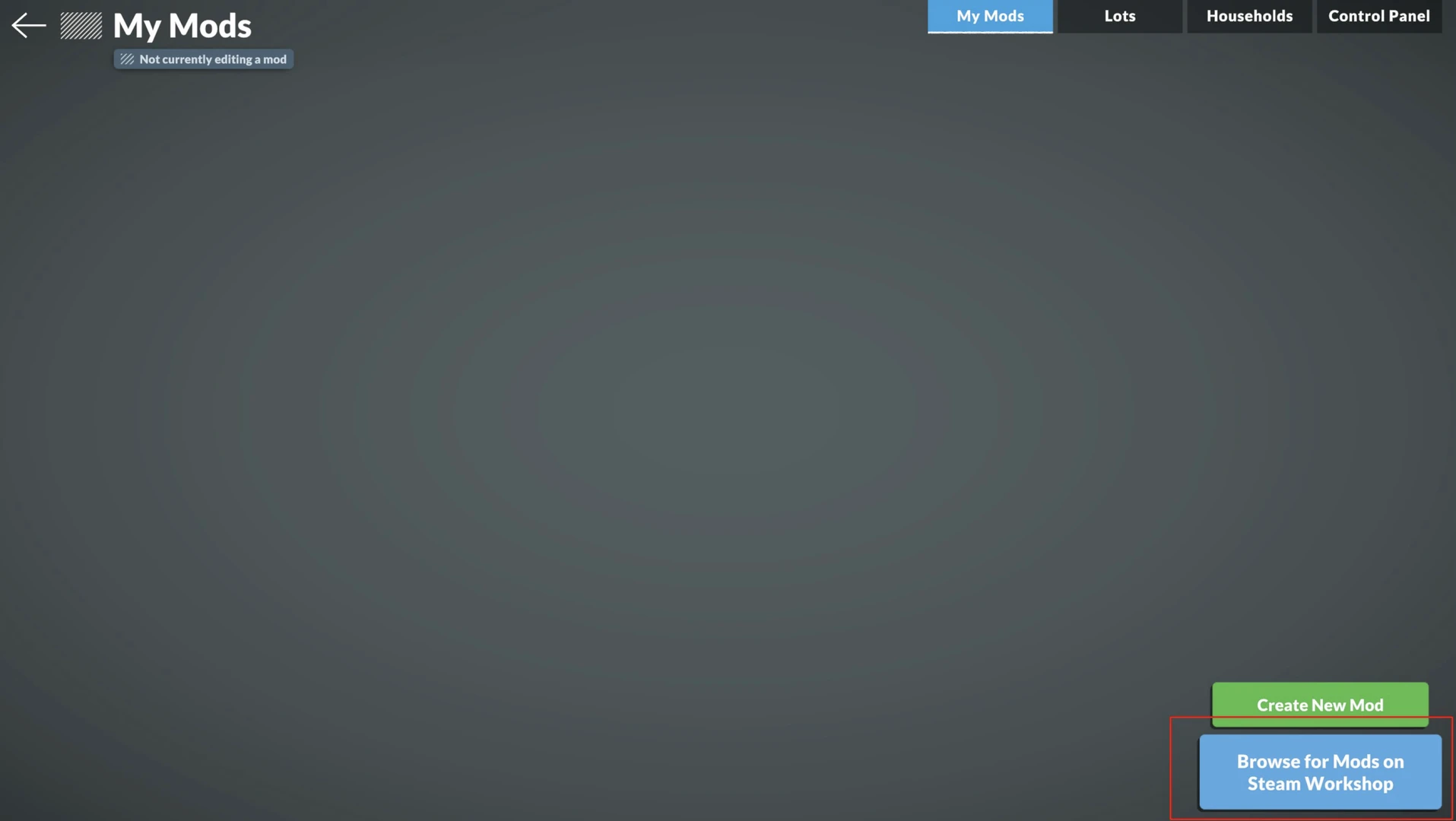
Установка модов в Paralives
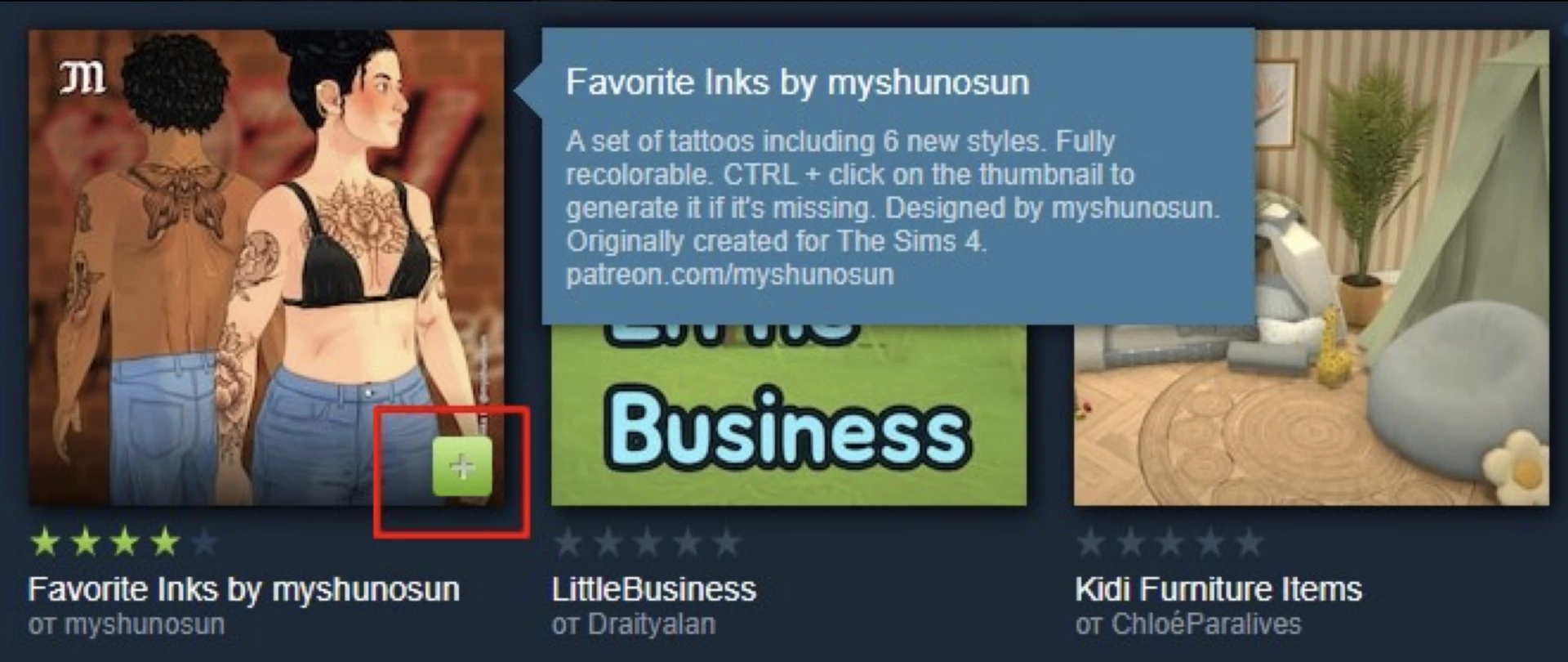
После того как мы нашли мастерскую, выбираем любой понравившийся мод. Наведите курсор на понравившийся предмет и нажмите на появившийся плюсик.
Чтобы убедиться, что мод установлен, зайдите в «Моды» → «Мои моды». Вся загруженная библиотека будет там.
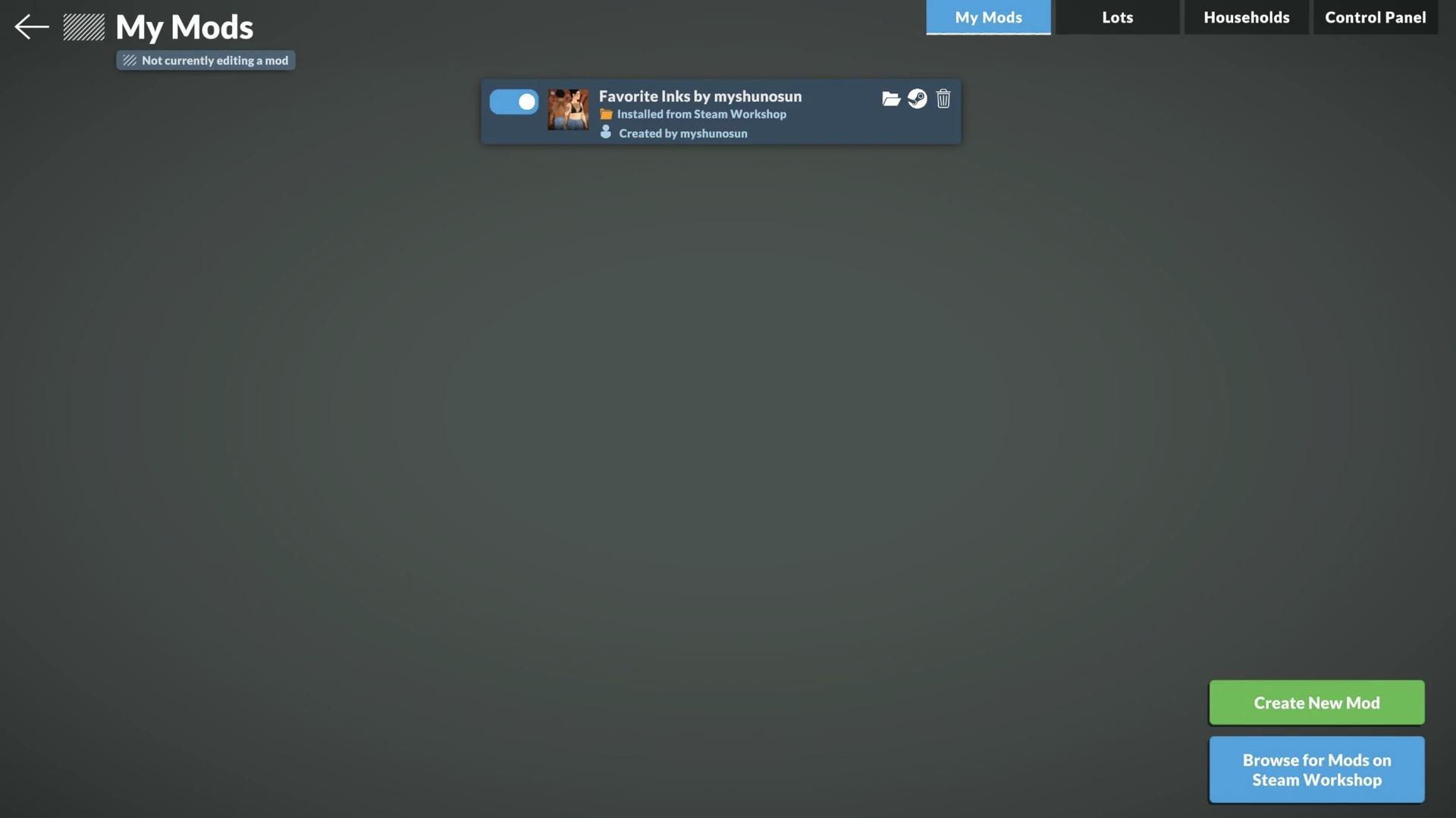
Лучшая новость для тех, кто следит за обновлениями: когда автор обновит свой мод, он автоматически обновится в вашей игре. Больше не нужно вручную проверять версии и переустанавливать.
Категории и фильтры: как не потеряться в обилии контента
В мастерской Paralives три основных типа контента:
- Модпаки (Modpacks) — новая мебель, взаимодействия, радиостанции и прочее.
- Персонажи (Households) — готовые семьи и отдельные персонажи.
- Участки (Lots) — полностью построенные дома и общественные пространства.
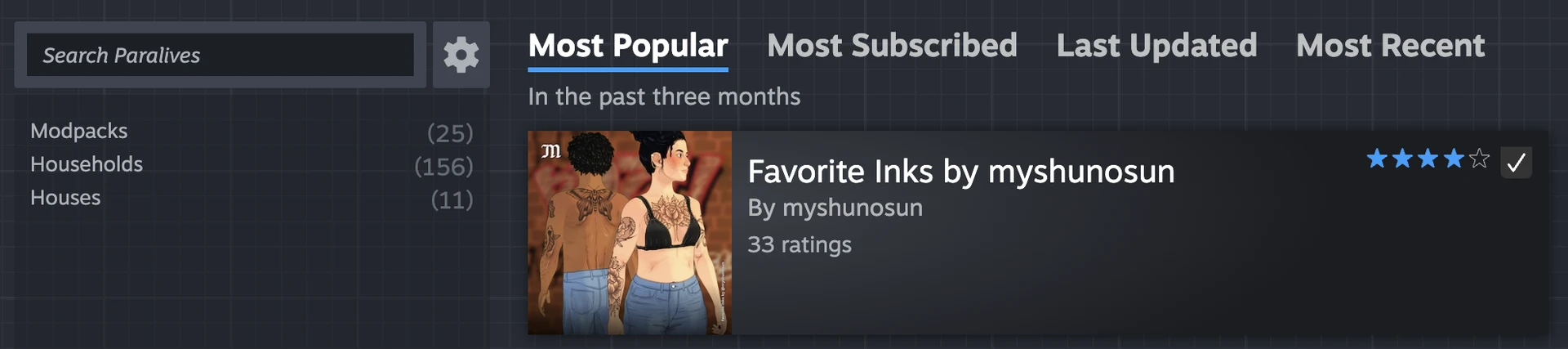
В левой части экрана доступны фильтры: вы можете искать контент, опубликованный друзьями, авторами, на которых вы подписаны, или тот, что попал в чьи-то коллекции. А в раскрывающемся меню справа можно отсортировать результаты по популярности, рейтингу, дате публикации и другим параметрам. Поиск по ключевым словам тоже работает. Все фильтры можно комбинировать друг с другом, а понравившийся запрос — сохранить для будущих поисков.
Как управлять скачанным контентом?
Всё установленное можно найти и удалить в одном месте.
Моды и модпаки: главное меню → «Моды» (Mods) → «Мои моды» (My Mods).
Семьи и персонажи: запустите редактор персонажа (Paramaker) → «Библиотека семей (Household Library) → переключитесь на вкладку «Установлено из мастерской» (Installed from Workshop).
Участки: в виде города (Town View) откройте меню участков и выберите «Разместить участок из библиотеки» (Place a Lot from the Library).
Все загруженные предметы (мебель, одежда, аксессуары) появятся в своих обычных разделах. Чтобы отличить мод от стандартного контента, на иконке предмета будет значок облачка.
Как самому поделиться творением?
Процесс загрузки полностью встроен в игру, и это очень удобно. Рассмотрим на примере участка и семьи.
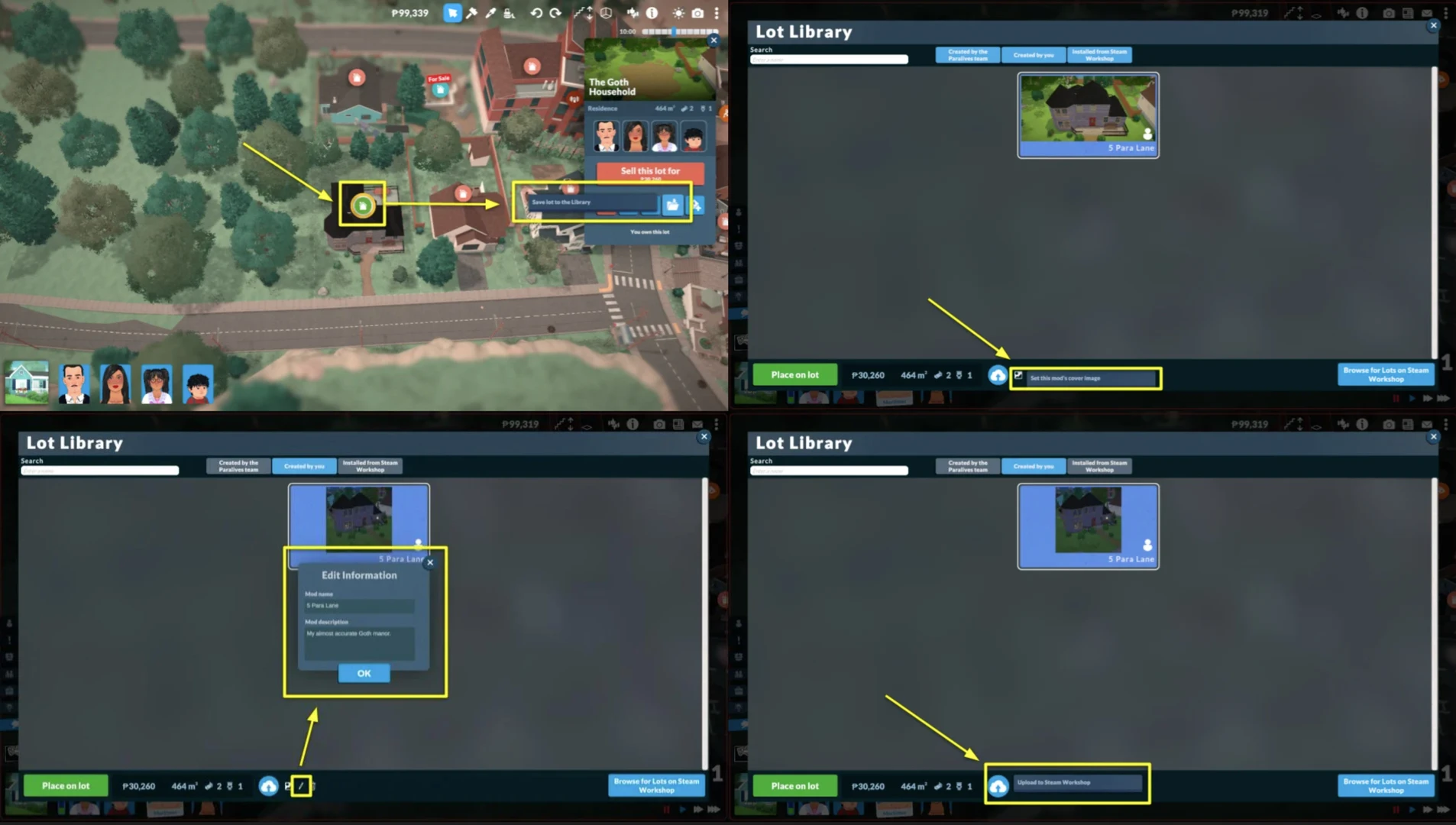
Загрузка участка
- Завершив строительство, отдалите камеру, чтобы появились опции участка.
- Нажмите «Save Lot in the Library», дайте название и подтвердите.
- Вернитесь в меню участка, откройте «Place a Lot from the Library», найдите ваш участок.
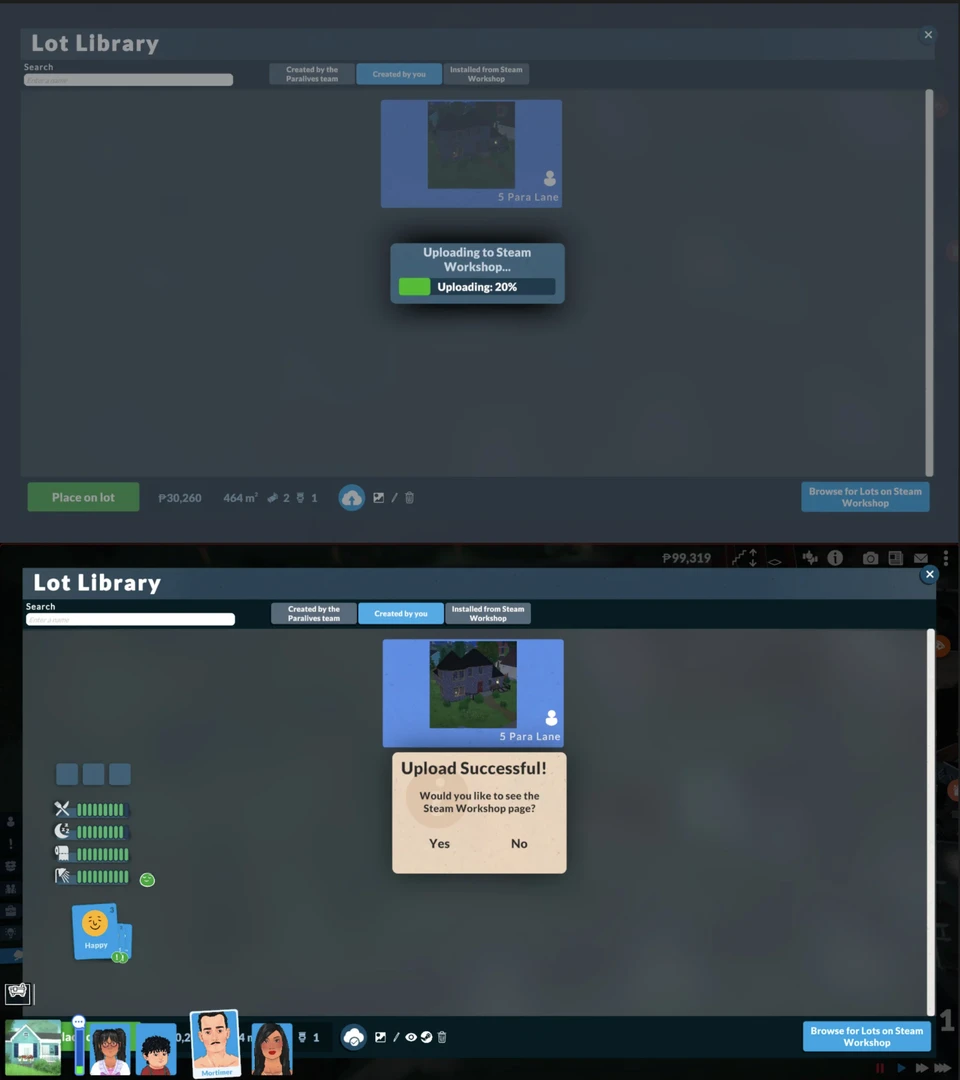
- Нажмите «Upload to Steam Workshop».
- Добавьте название, описание и собственную миниатюру. Рекомендуется использовать квадратное изображение (соотношение 1:1), чтобы оно не обрезалось.
- Нажмите кнопку загрузки.
Источник: simscommunity
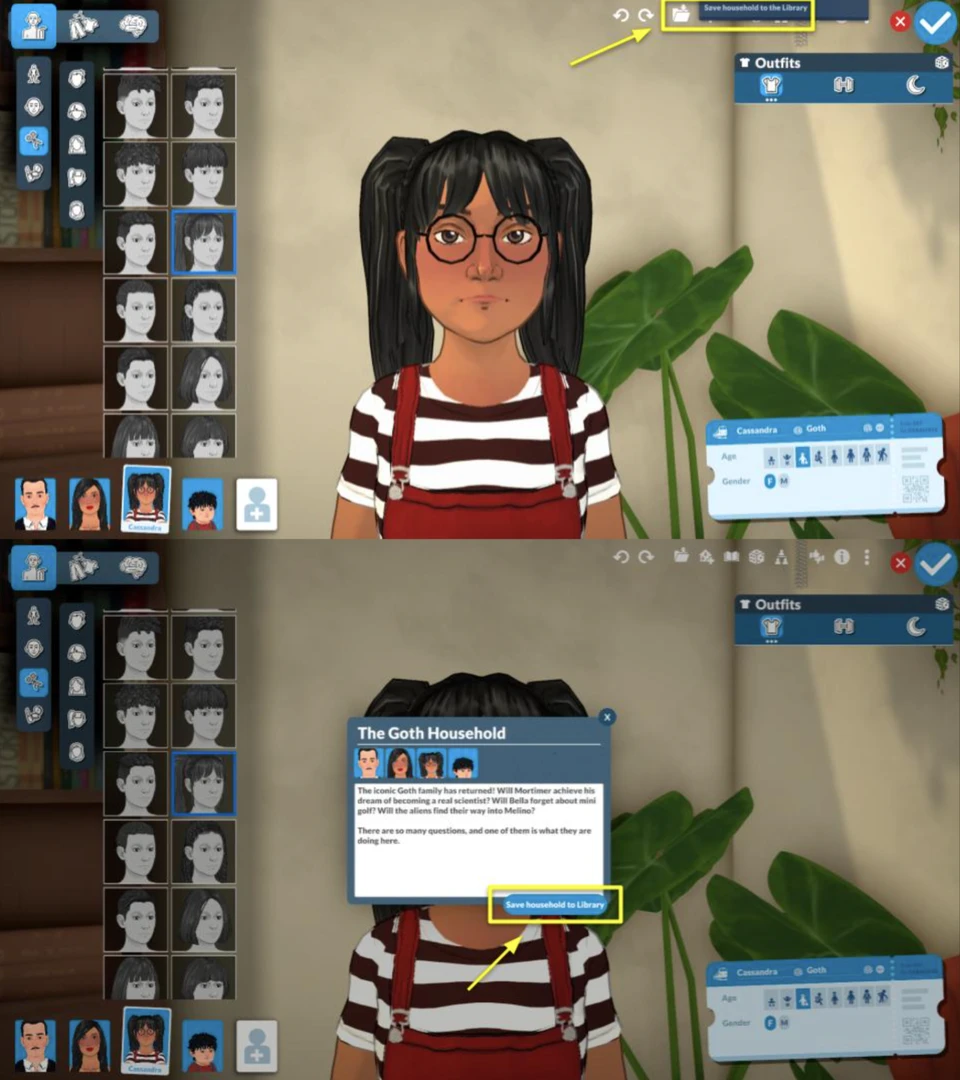
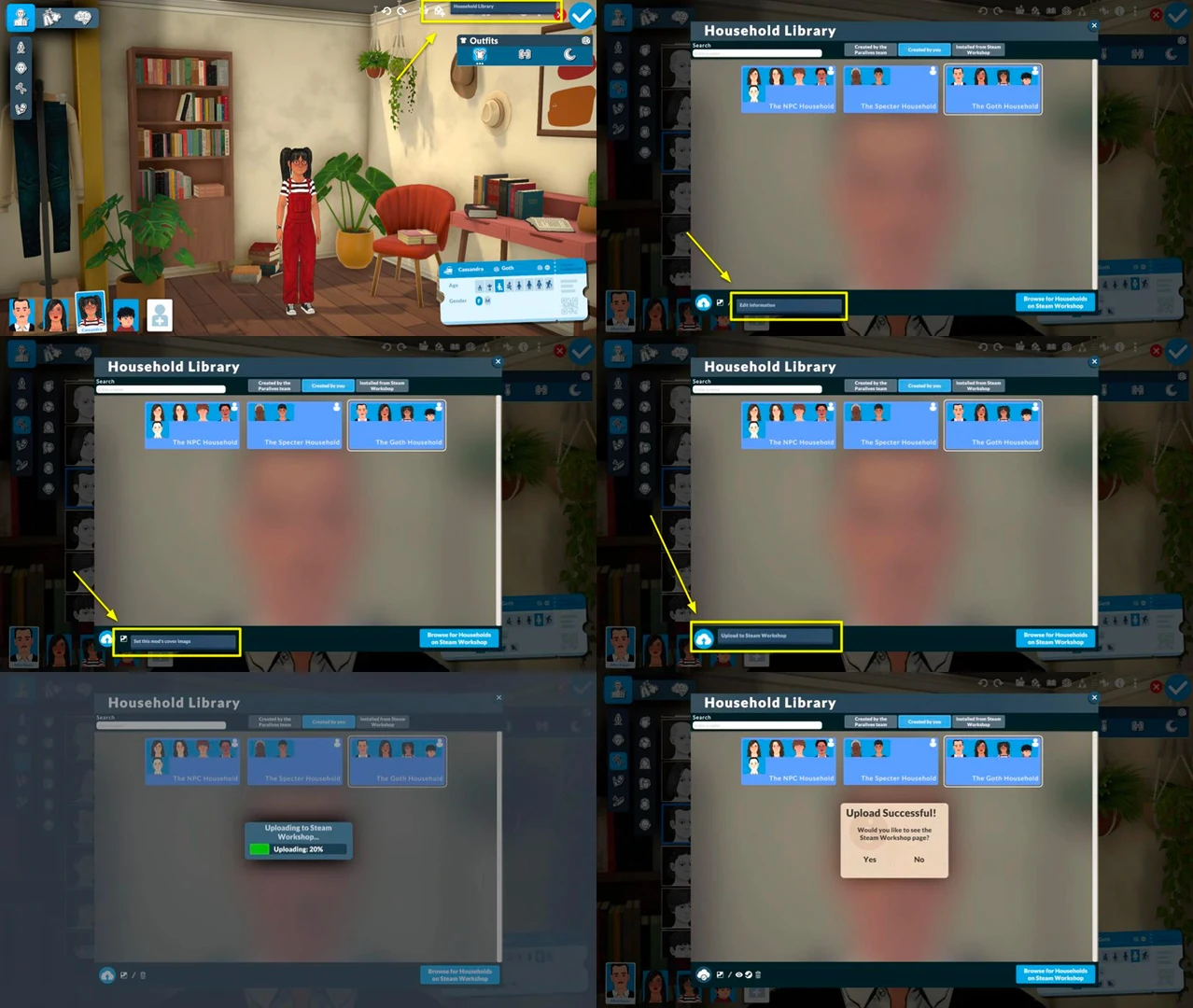
Загрузка персонажей
- Завершив редактирование семьи в Paramaker, нажмите «Save Household to Library». Не забудьте написать «биографию» — она станет описанием.
- В «Библиотеке домохозяйств» (Household Library) выберите семью, нажмите «Изменить информацию» (Edit Information) и «Установить изображение для обложки мода» (Set This Mod's Cover Image).
- Затем нажмите «Загрузить в Steam Workshop».
Источник: simscommunity
Важно: после загрузки творение не появится в мастерской мгновенно. Оно пройдёт проверку модерацией Steam и команды Paralives. Как только его одобрят, оно станет доступно всем игрокам. Обновить миниатюру или описание уже опубликованного мода можно либо через страницу в мастерской, либо в игре: Главное меню → «Моды» (Mods) → «Участки» (Lots) → «Установить обложку мода» (Set This Mod's Cover Image).
В прошлом симуляторам жизни часто не хватало безопасного и удобного центра обмена пользовательским контентом. Steam Workshop решает эту проблему: он прост для новичков, даёт все необходимые инструменты и добавляет уровень безопасности за счёт модерации. Выбор Workshop в качестве официальной платформы для модов — отличное решение, которое делает жизнь игроков гораздо проще.
