
The Sims 4: Переезд династии в новое сохранение
Критические баги, постоянные вылеты – иногда единственным выходом становится переезд династии в новое сохранение. Да, это займет время и потребует терпения, но зато вы получите чистое, стабильное пространство для продолжения игры.
В этом руководстве мы разберем каждый этап переезда: от подготовки и сохранения важных данных до восстановления связей между симами. Главное – действовать последовательно и не пропускать шаги, тогда процесс пройдет максимально гладко.
Когда стоит задуматься о переезде?
Прежде всего, важно понять: переезд в новое сохранение – это крайняя мера. Не стоит браться за это только потому, что игра немного подлагивает или вам надоели старые дома. Реальные причины для переезда:
— Критические баги, когда сохранение перестаёт открываться или работает с серьезными ошибками
— Непоправимая тяжесть файла: если сохранение весит более 100 МБ и чистка не помогает (из чего вытекают критические баги)
Если ваше сохранение просто тормозит, лагает или долго грузится – это не повод для переезда! Попробуйте сначала поухаживать за ним, удалить всё лишнее. В этом вам помогут несколько наших статей:
— Уход за сохранениями в The Sims 4: как избежать повреждения и потери данных
— Как ускорить загрузку игры (и сделать ее стабильной)
Подготовка к переезду
1. Создайте резервную копию
Прежде чем начинать какие-либо манипуляции, скопируйте папку с сохранениями в любое надежное место. Найти сохранения можно по пути:
Документы → Electronic Arts → The Sims 4 → saves
2. Объедините родственников в одну семью (по возможности)
Откройте старое сохранение и перейдите в Управление семьями. Пройдитесь по всем вашим играемым семьям и проверьте:
- Основную семью династии
- Всех родственников из разных домов
- Соседей и друзей ваших симов
Определите, кого вы хотите забрать с собой в новое сохранение, и постарайтесь максимально объединить симов в одну семью.
Это критически важный момент! При переезде теряются абсолютно все связи между симами, которые находятся не в одной семье. К сожалению, в одну семью можно добавить максимум 8 симов. Поэтому подумайте, как эффективнее всего скомпоновать симов-родственников.
3. Сохраните всех важных персонажей в библиотеку
После объединения нужно сохранить все “новые” семьи. Для этого зайдите в КАС и нажмите кнопку сохранения семьи в библиотеку. Называйте семьи понятно: например, по имени главного родственника или по родственной ветке: например, “Майкл, его родители и сестры” и т.д.
4. Зафиксируйте все важные моменты
При переезде может потеряться всё: навыки, карьера… Сделайте скриншоты всех важных характеристик симов, которые имеют значение для вашего сюжета. Это проще, чем постоянно перемещаться между разными сохранениями (особенно, если старое критически лагает).
Также откройте вкладку с родственными и дружескими связями и сделайте скриншоты. Зафиксируйте, кто кому кем приходится, какой у них уровень отношений, если это важно для вашей династии.
Если вы ведете семейное древо на нашем сайте, вся информация уже у вас под рукой и на скриншоты тратить так много времени не нужно.
5. Сохраните династийное кладбище и музей
Если у вас есть специальный участок с могилами предков – обязательно сохраните его в библиотеку в актуальном состоянии. То же самое касается династийного музея (склада) с фотографиями, коллекциями и памятными вещами.
6. Перенесите вещи из багажа симов
Всё содержимое багажа симов будет потеряно при переезде. Если у вас есть ценные предметы, фотографии, коллекции, сложите их в вашем доме или в тот же музей из предыдущего пункта. Затем сохраните весь лот в библиотеку вместе с вещами.
Переезд: пошаговая инструкция
Шаг 1: Подготовьте новое сохранение
Вы можете:
- Создать новое базовое сохранение от ЕА
- Скачать готовое сохранение от понравившегося вам автора (пустое или застроенное и заселенное)
- Либо сделать свое пустое сохранение с нуля (“Ваш симс-мир с нуля: Как сделать пустое сохранение в The Sims 4”)
В любом случае не застраивайте сразу все города. Начните с 1-2 миров, где будет проходить основной сюжет вашей династии. Остальные можно наполнять постепенно.
Шаг 2: Заселите своих симов
Из главного меню игры загрузите новое сохранение и заселите на нужные участки все семьи, которые вы сохранили в библиотеке в рамках переезда.
Шаг 3: Восстановление связей
Восстановление родственных связей
Это самая трудоемкая часть переезда. Готовьтесь потратить несколько часов на восстановление связей семьи, если у вас много симов. Кстати, иногда даже у симов, находящихся в одной семье, при переезде слетают родственные связи. Их тоже нужно восстановить.
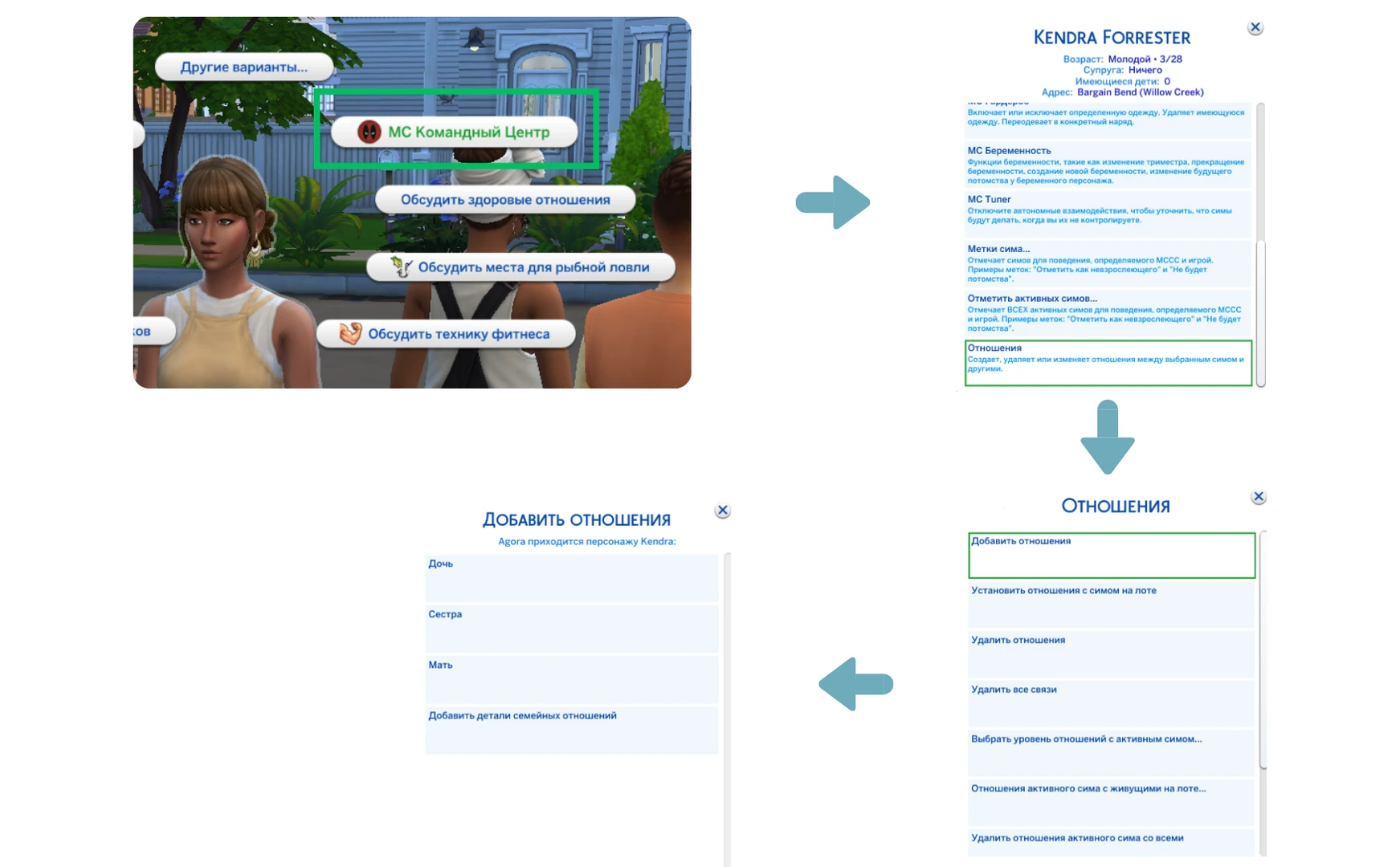
1. Нажмите на сима, которому нужно добавить родственника
2. Выберите MC Command Center → Отношения → Добавить отношения
3. Выберите нужного сима из списка
4. Укажите тип связи: мать, отец, брат, сестра, супруг и т.д.
Восстановление связей с умершими симами
Если у вас в библиотеке сохранены версии умерших родственников симов (родителей, бабушек, дедушек и т.д.), вы можете их воссоздать, чтобы они отображались во внутриигровом семейном древе:
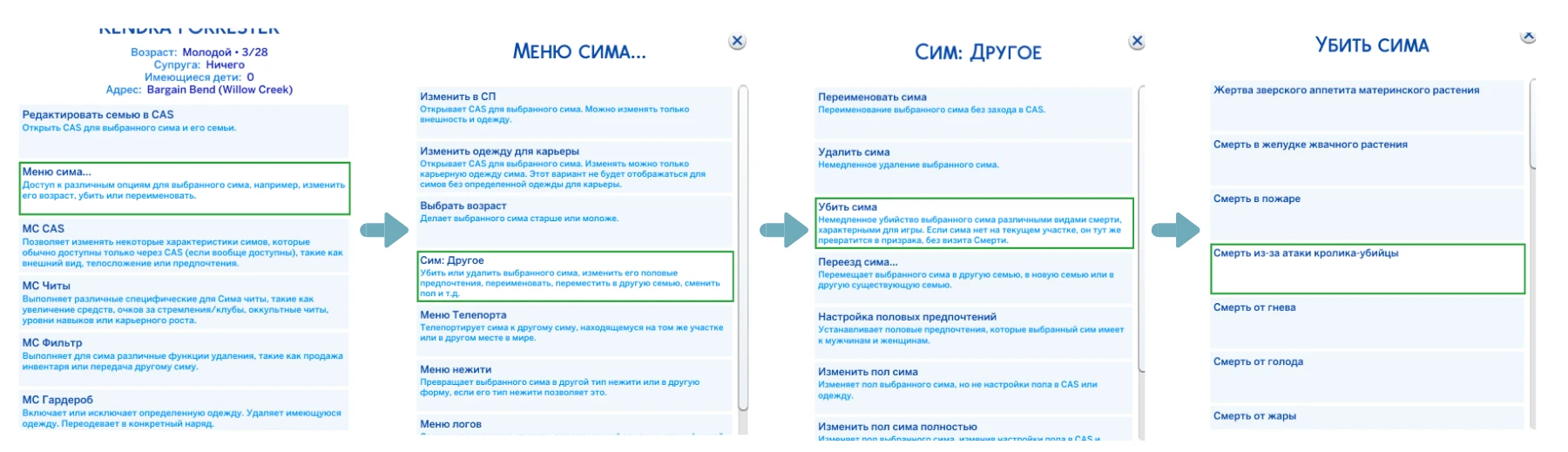
1. Поселите этого родственника из галереи на любой участок
2. Установите ему нужные родственные связи через Командный центр
3. Убейте сима (MC Command Center → Меню сима → Сим: Другое → Убить сима → Выберите подходящий тип смерти)
Восстановление дружеских отношений
В отличие от родственников, с друзьями вашим симам придется познакомиться заново. Сделать это нужно будет вручную, встретившись со всеми. Гораздо интереснее процесс пойдет, если установить мод на первое впечатление при знакомстве.
После того, как они познакомились, установите нужные уровни отношений, используя мод UI Cheats Extension от Weerbesu (нажмите правой кнопкой мыши на шкалу отношений).
Шаг 4: Восстановление дополнительных параметров
Навыки легко восстанавливаются с помощью того же мода UI Cheats. Выберите нужного сима на панели снизу и кликните на значок раздела навыков правой кнопкой мыши. Откроется список всех доступных навыков, прокликайте все нужные вам, они будут добавлены вашему симу. Далее также правой кнопкой мыши нужно кликнуть на каждый навык по очереди и выбрать нужный уровень.
Вот и всё. Главное – не торопитесь, делайте резервные копии на каждом этапе и помните: лучше предотвратить переезд правильным уходом за сохранением, чем потом восстанавливать всё с нуля.
