
Как добавить чужое готовое сохранение в The Sims 4
Хотите попробовать готовое сохранение для The Sims 4? Красиво обустроенные миры, проработанные персонажи и интересные истории – всё это может стать частью вашей игры. В этой статье мы подробно расскажем, как правильно установить скачанное сохранение.

Где скачивать чужие сохранения?
Перед установкой любого контента убедитесь, что скачиваете файлы из надежных источников. Устанавливайте сохранения только от проверенных авторов, которым вы доверяете. Лучше, если это будет личная страница создателя контента на Patreon или его сайт. Рекомендуем прочитать нашу статью о безопасных источниках для скачивания креаторского контента.
Теперь подробно разберем процесс добавления чужого сохранения в свою игру на примере сейв-файла от блогера Rosannatxt.
Шаг 1: Скачайте файл сохранения из безопасного источника
Найдите сохраненный файл на своем компьютере.
Обратите внимание: сохранения могут скачиваться в разных форматах:
- Архив (.zip, .rar, .7z) – потребуется распаковка
- Готовый файл .save – можно сразу устанавливать
Шаг 2: Распакуйте архив (если требуется)
После распаковки вы можете обнаружить несколько различных файлов или папок. Это зависит от того, какое сохранение вы скачиваете: у авторов могут быть сразу варианты с жителями, без жителей, со всеми застроенными мирами или только с некоторыми и другие. Найдите файл, который вам нужен.
Шаг 3: Выбор нужного файла
Нас интересует файл с расширением .save – это и есть файл сохранения.

Важно: для установки в игру нужен только файл с расширением .save. Всё остальное (скриншоты, текстовые файлы, дополнительные папки) – это информация от автора, которую устанавливать не нужно.
Шаг 4: Проверьте и переименуйте файл (критически важно!)
Это самый важный шаг, который защитит ваши существующие сохранения от перезаписи.
Почему это важно?
Скачанные сохранения могут иметь разные названия:
— Стандартные (например, Slot_00000001.save, Slot_00000002.save): высокий риск совпадения с вашими сохранениями;
— Необычные (например, Slot_00000695.save, Slot_99887766.save): скорее всего безопасны, но лучше проверить.
Проверьте существующие названия:
Откройте папку с сохранениями (не закрывая папку со скачанным файлом) по пути Документы → Electronic Arts → The Sims 4 → saves.
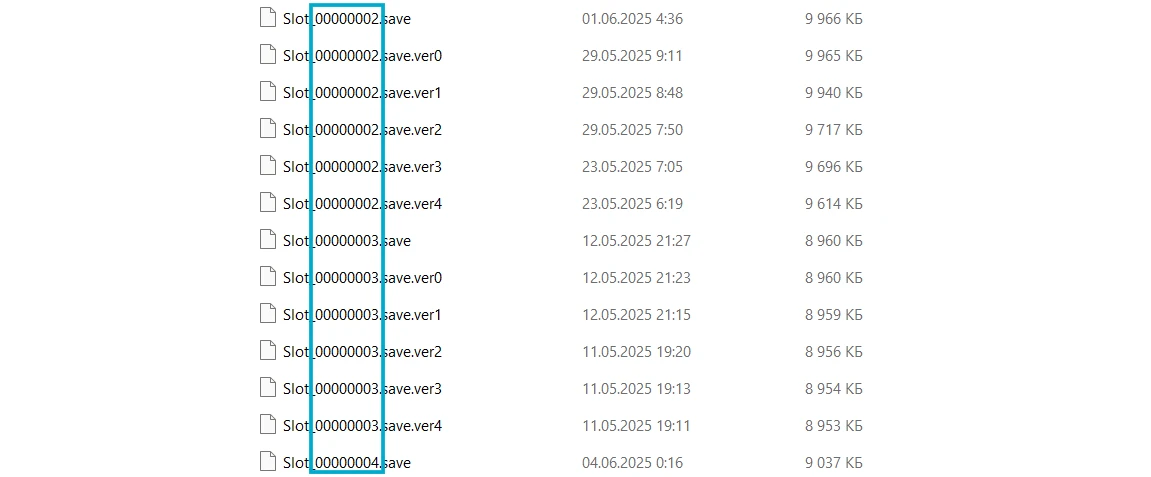
Посмотрите на названия ваших текущих сохранений и убедитесь, что название скачанного файла не совпадает ни с одним из них. Если совпадений нет – можно устанавливать. Если есть совпадение – переименуйте.
Кликните правой кнопкой мыши по файлу .save. Выберите "Переименовать". Измените цифры в названии на любое необычное сочетание
Правила переименования:
- Название должно состоять ровно из 8 цифр, меняем мы только последние 4.
- Используйте необычные комбинации, которых точно нет в вашей игре
- Формат: Slot_0000####.save

Шаг 5: Переместите файл в игру
Скопируйте новый файл .save в папку со всеми игровыми сохранениями по пути Документы → Electronic Arts → The Sims 4 → saves.
Важно: в папку должен попасть именно файл с расширением .save, а не архив или папка!
Шаг 6: Найдите новое сохранение в игре
1. Запустите The Sims 4.
2. В главном меню выберите "Загрузить игру" (не "Возобновить").

3. В списке сохранений вы увидите установленное вами сохранение.
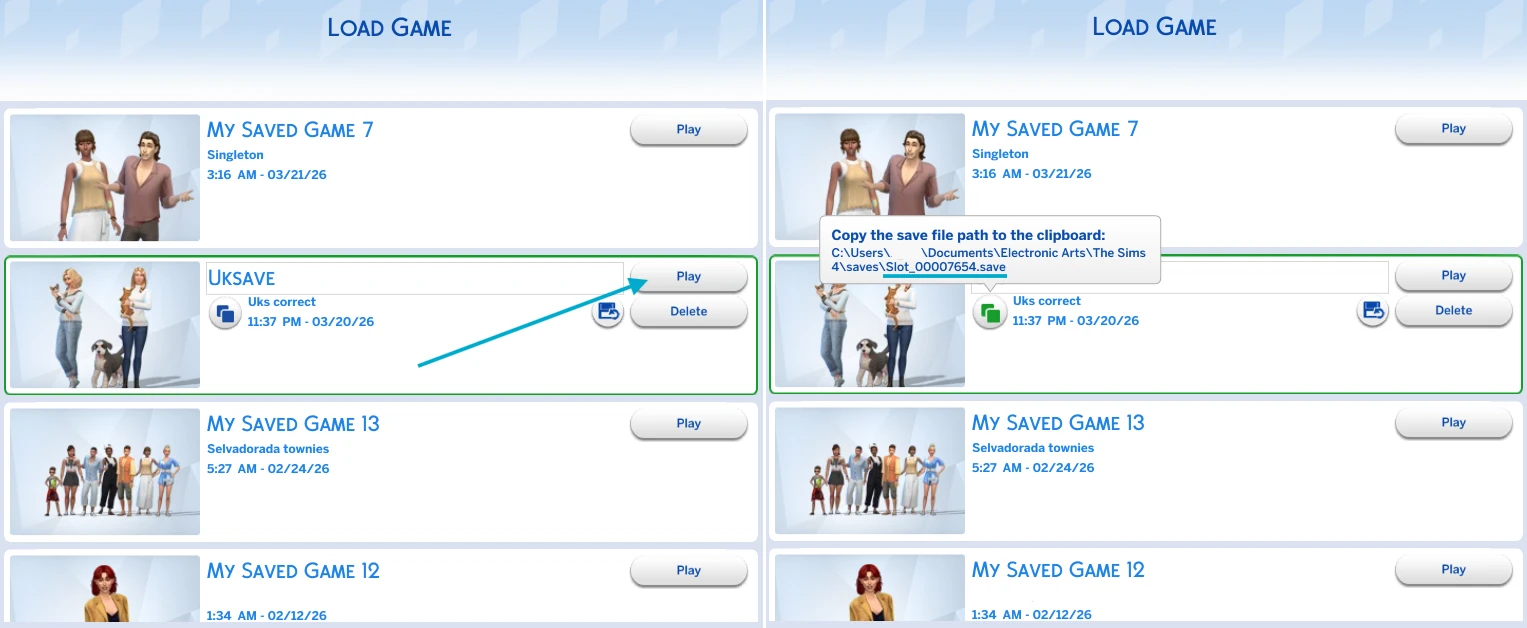
Что произойдет с вашими текущими симами?
Хорошая новость: ваши существующие семьи и сохранения никуда не денутся!
В The Sims 4 можно играть в нескольких сохранениях параллельно. Каждое сохранение – это отдельный игровой мир со своими персонажами и историями. Установка нового сейва просто добавит ещё один вариант в список доступных игр.
Переезд ваших симов в новое сохранение
Если вы не хотите расставаться со своими любимыми персонажами, вы можете переехать вместе с ними в новое красивое сохранение. У нас есть подробная статья о том, как правильно перенести своих симов в новый мир.
