Сортировка модов и СС для Sims 4 через Sims 4 Mod Manager
Если вы уже освоили принципы правильной организации папки Mods для оптимизации производительности игры, пришло время познакомиться с эффективным инструментом для сортировки контента – Sims 4 Mod Manager.
Почему стоит использовать Mod Manager для сортировки?
Визуальная навигация по контенту
Главное преимущество программы – возможность просматривать все загруженные предметы в виде превью. Вы видите, как именно выглядит каждый элемент СС, вы понимаете, к какой категории он относится, вместо того чтобы гадать по названию файла. Это особенно ценно, учитывая, что некоторые создатели контента не всегда корректно называют свои работы или упускают важные детали в именах файлов.

Идеально для детальной категоризации
Этот метод станет находкой для тех, кто предпочитает тщательную систематизацию. Если вы разделяете контент на множество подкатегорий – например, раскладываете одежду не просто по полу персонажей, а отдельно на платья, топы, брюки, верхнюю одежду и т.д. – Mod Manager существенно упростит вашу работу.
Массовые операции
С помощью программы можно быстро найти и выделить все предметы одной категории, а затем одним действием переместить их в нужную папку.
Инструкция по сортировке
Шаг 1. Создание структуры папок
Прежде чем начать сортировку, подготовьте необходимые папки внутри основной директории Mods. Это можно сделать двумя способами:
— Традиционный метод: через Проводник Windows, как обычно
— Через Mod Manager: прямо в интерфейсе программы
Создание папок в Sims 4 Mod Manager:
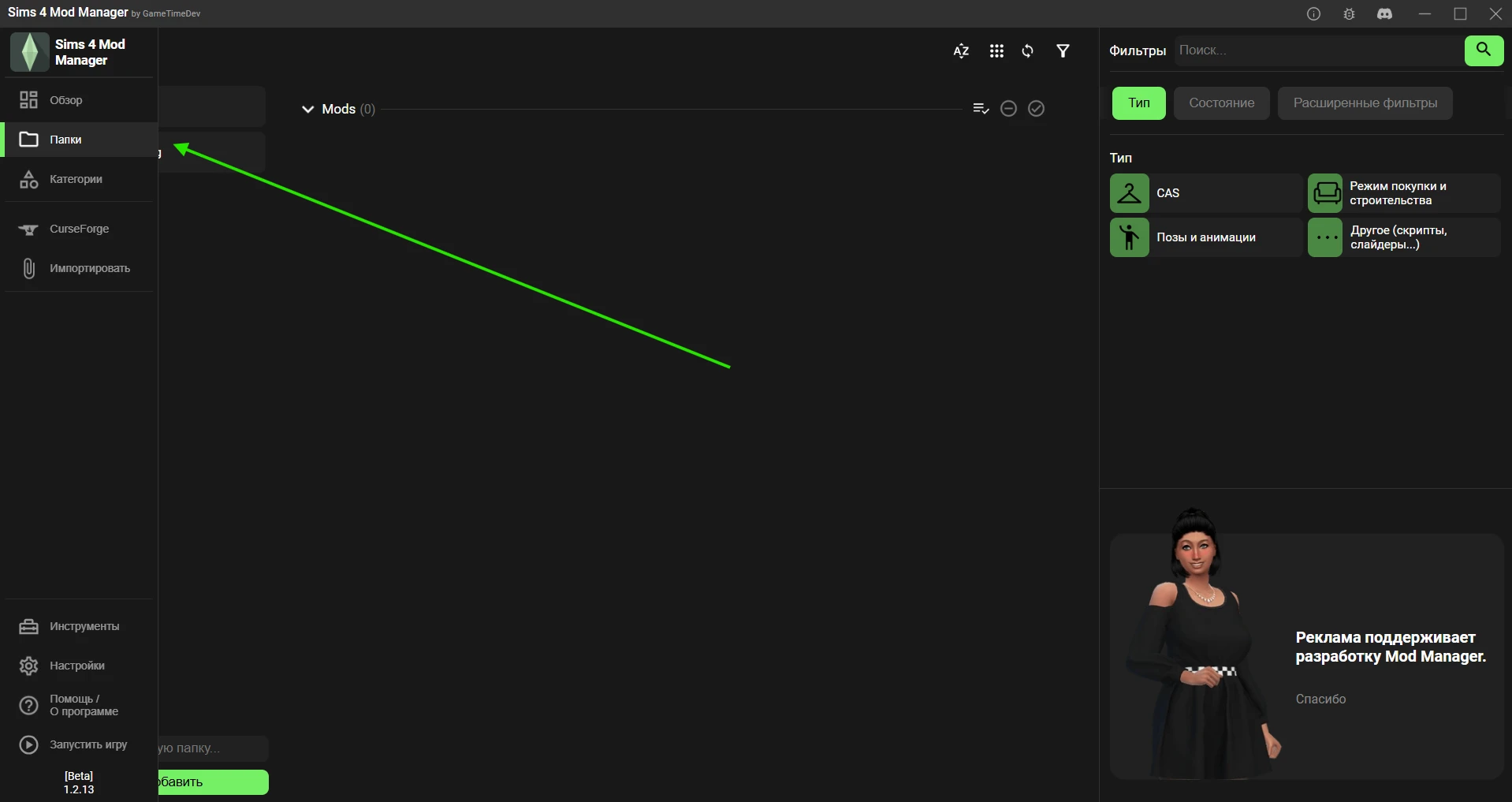
1. Откройте раздел "Папки" в левом меню программы.
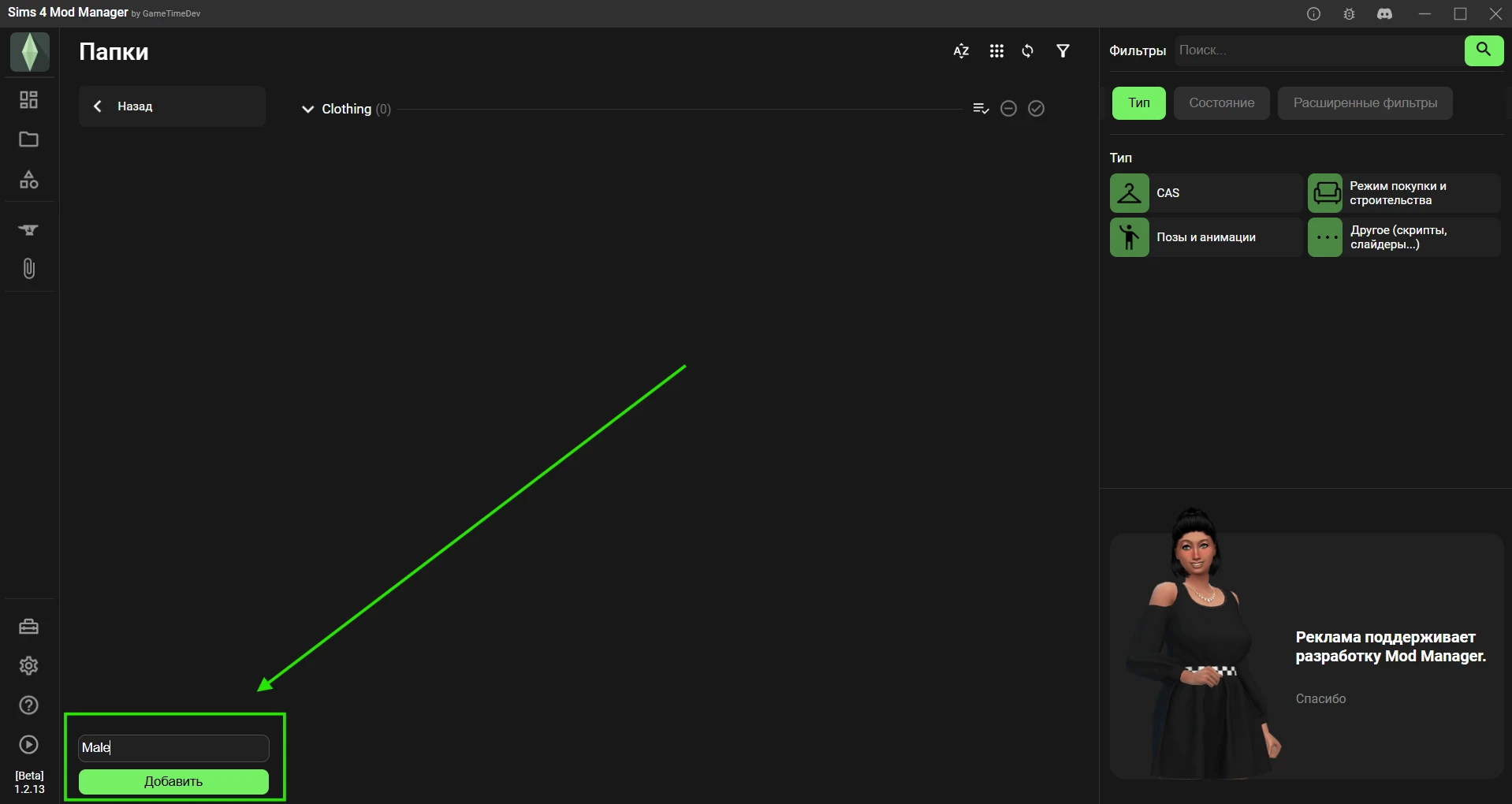
2. В левом нижнем углу в строке “Создать новую папку” введите ее название и нажмите зеленую кнопку “Добавить”.
Подробные рекомендации по оптимальной структуре папок для ускорения загрузки игры вы найдете в нашей статье “Организация папки Mods, поиск дубликатов и ускорение загрузки в Sims 4”.
Шаг 2. Сортировка модов и СС-контента
Важно! Mod Manager распознает только файлы, находящиеся в папке Mods. Убедитесь, что весь контент для сортировки уже перемещен туда.
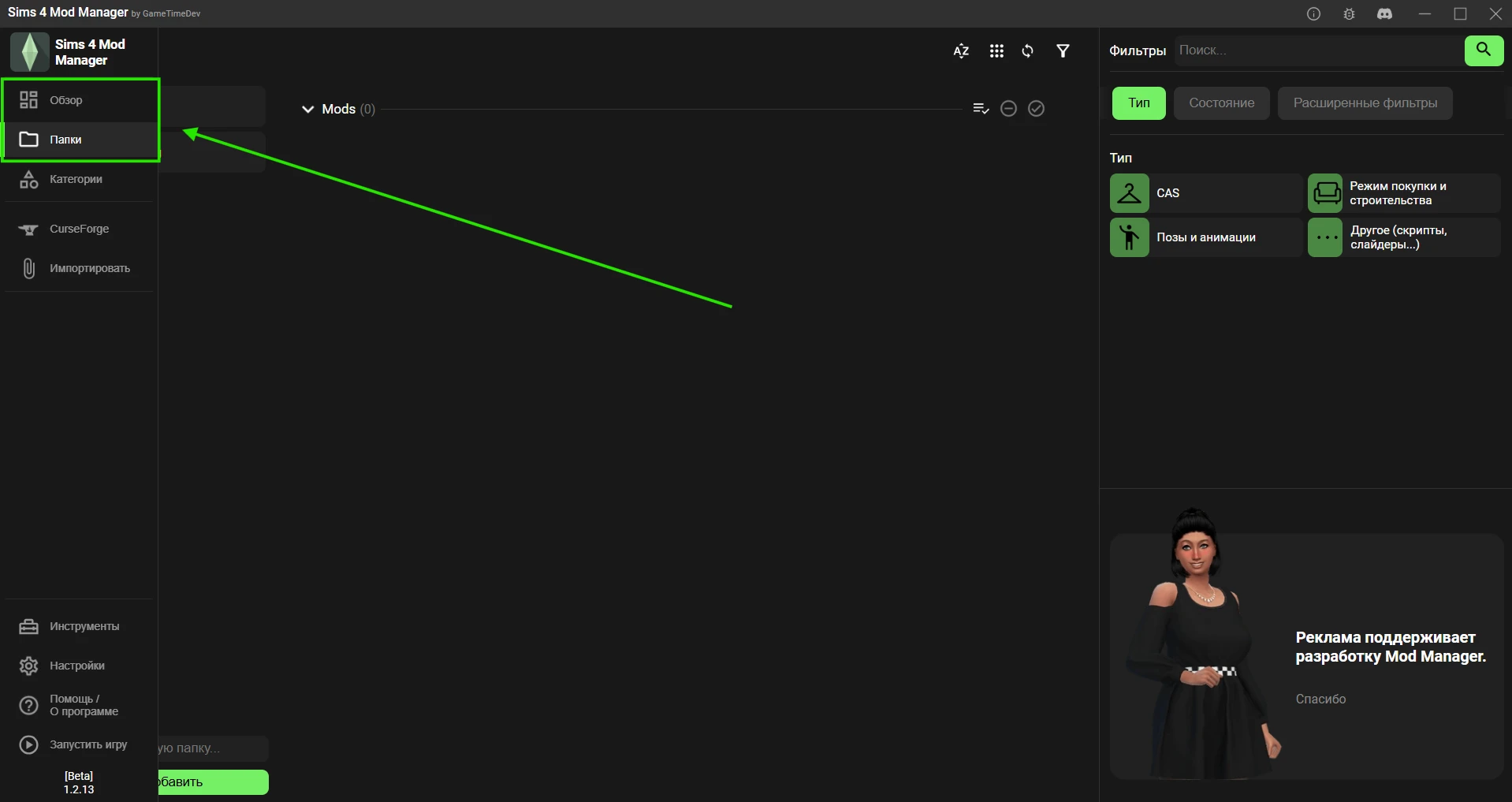
1. Открываем список объектов для сортировки.
Найти его можно несколькими путями: либо нажать в левом меню на “Обзор”, либо на “Папки”.
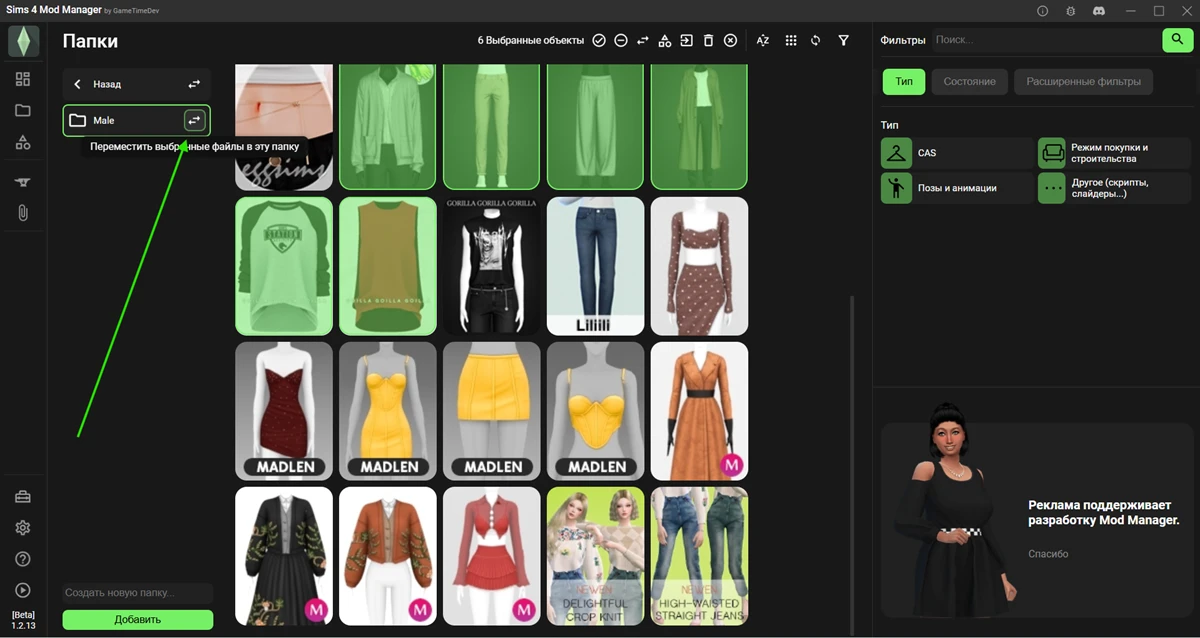
2. Нажимаем левой кнопкой мыши по очереди на все файлы, которые хотим переместить.
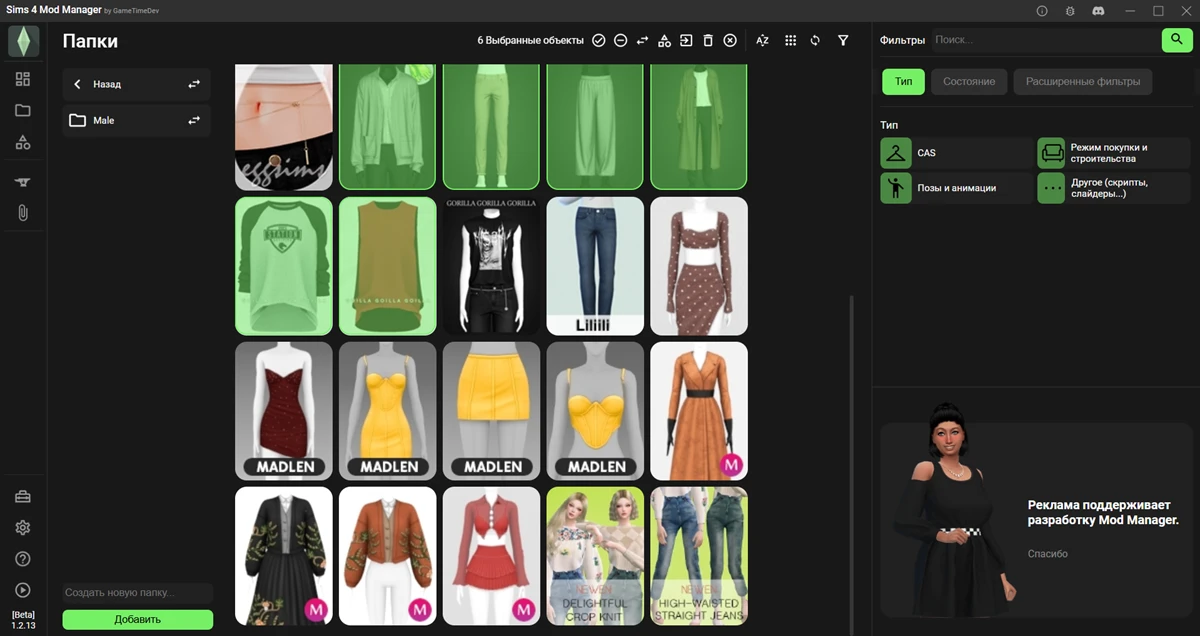
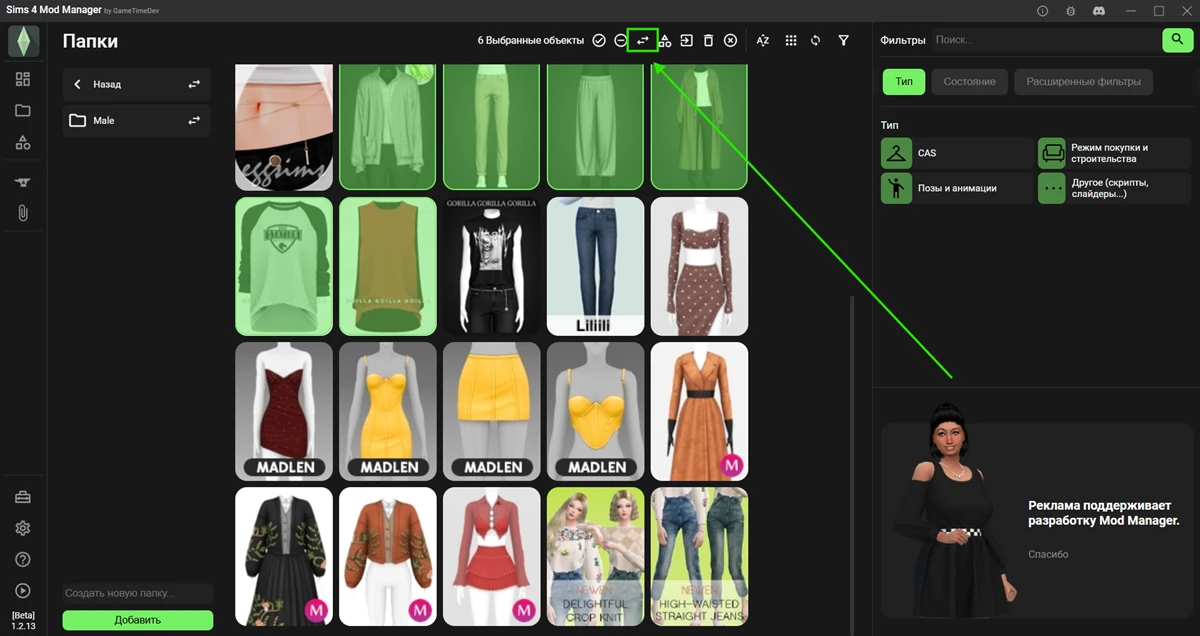
3. С помощью кнопки “Переместить” выбираем новое местоположение. Нажимаем зеленую кнопку “Переместить файлы”.
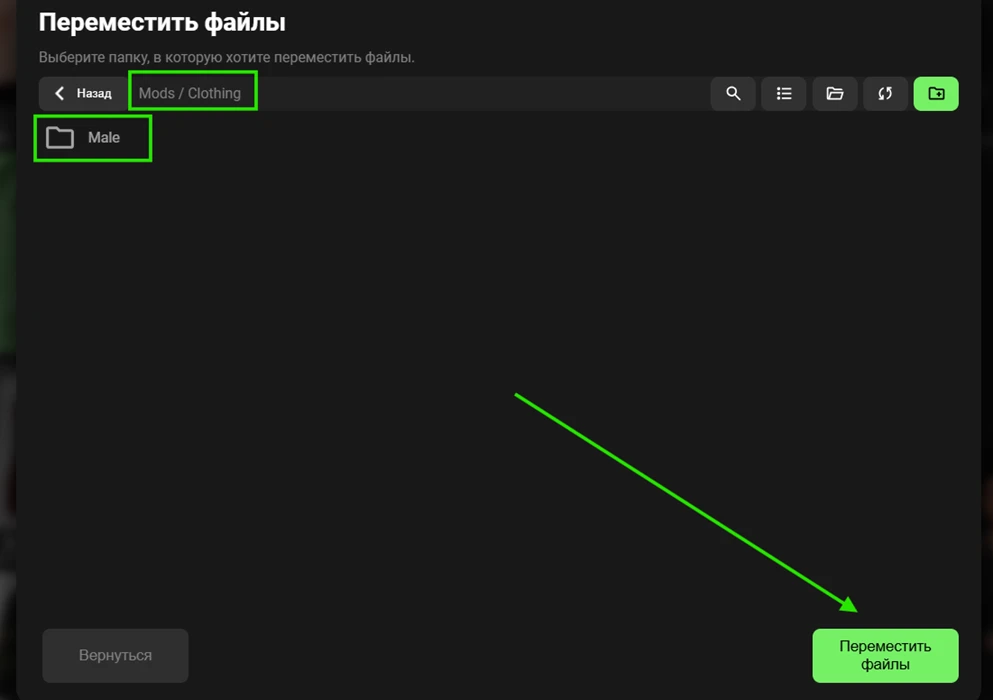
Либо, если файлы и папка, в которую вы хотите их переместить, уже находятся в одной папке, вы можете воспользоваться быстрой кнопкой для перемещения в меню слева.