TheSimsTree ОБНОВЛЕНИЕ октября 2026
Что нового
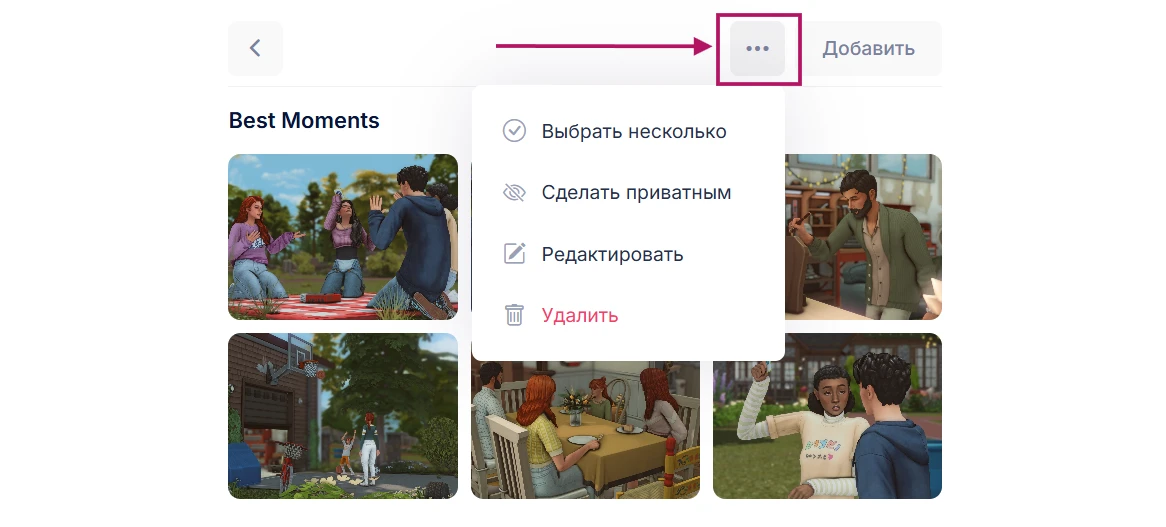
— Аватарки с прозрачным фоном теперь поддерживают смену цвета фона.
Активируйте отображение фона под аватаркой сима в стилизации в разделе Симы и выберите цвет.
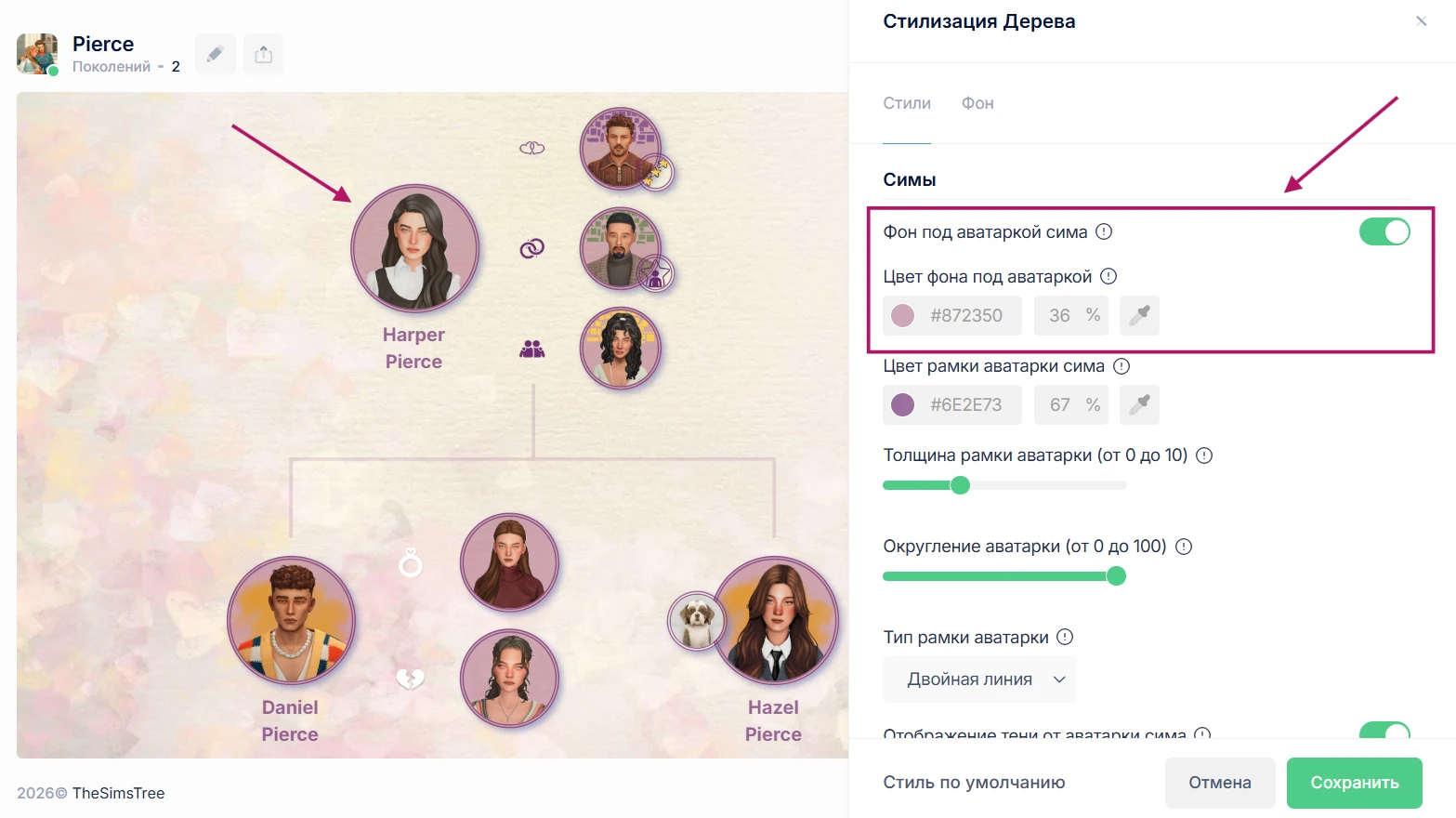
— Улучшенная галерея фото персонажей.
Теперь фото в галерее можно организовывать в альбомы. Также доступно массовое добавление фото (до 10 фото за один раз) и изменение порядка фотографий перетаскиванием.
— В разделе «Мои симы» теперь доступно Массовое удаление симов.
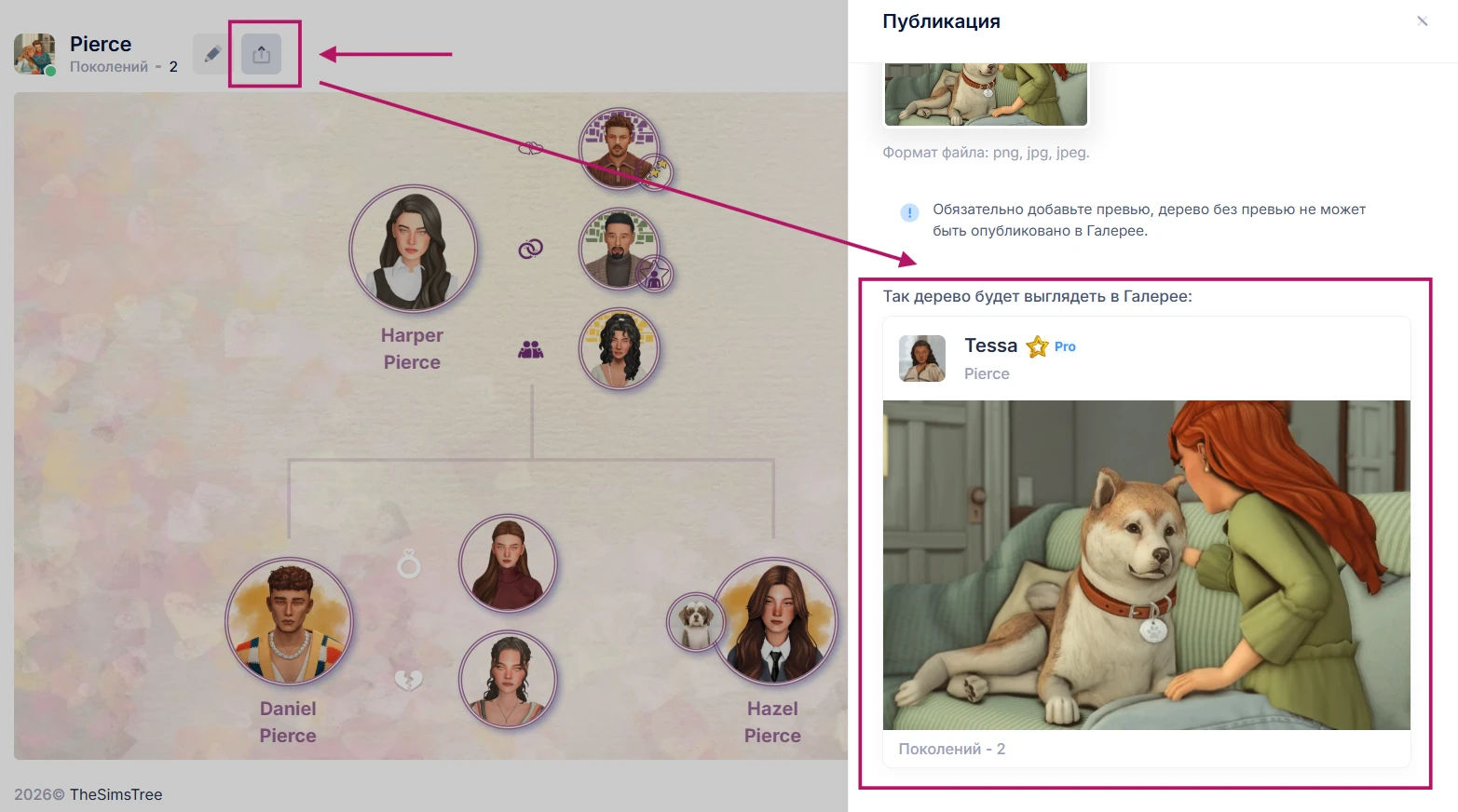
— В настройках публикации дерева можно заранее увидеть, как будет выглядеть ваше дерево в общей Галерее.
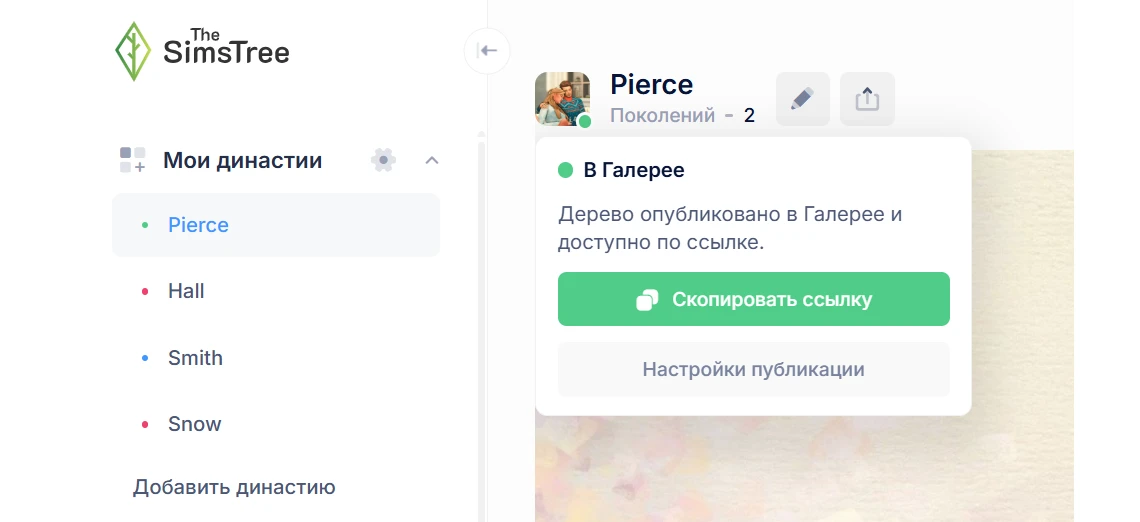
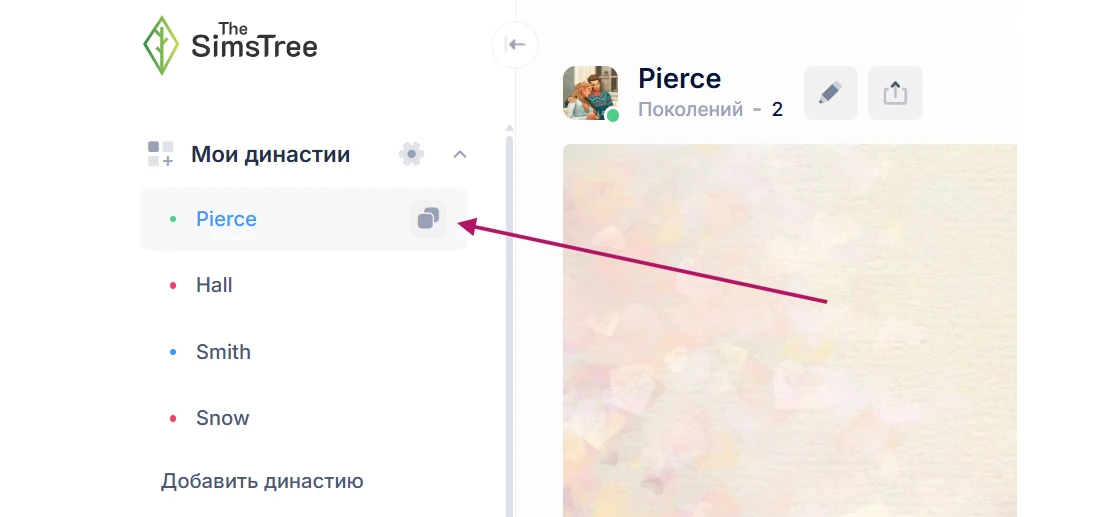
— Индикаторы статуса дерева.
В общем списке деревье слева появились индикаторы доступности дерева: красный означает приватное дерево, синий – доступно по ссылке, зелёный – опубликовано в Галерее.
Также при наведении на аватар династии появляется всплывающее окно со статусом дерева, кнопкой копирования ссылки и быстрым переходом в настройки публикации.
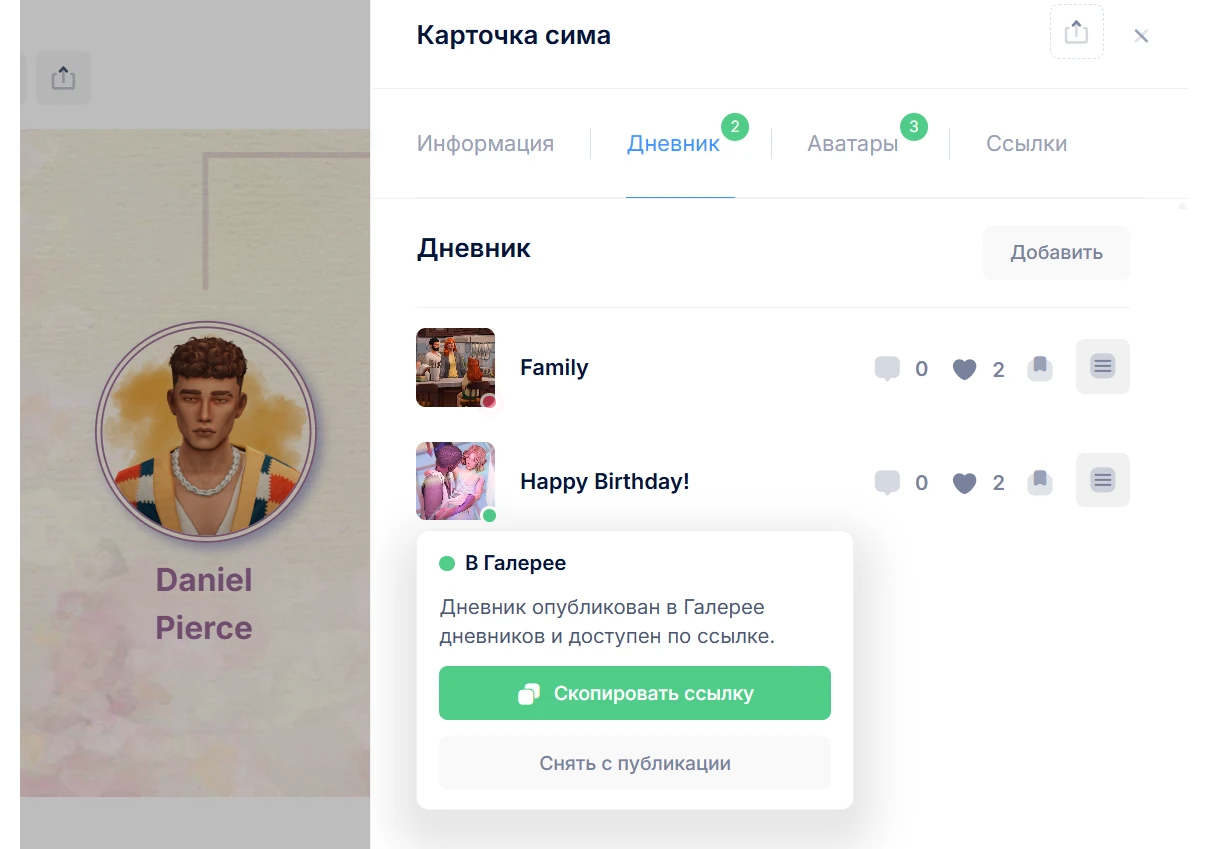
— Индикаторы статуса записей в дневниках.
— Копирование ссылки на дерево стало проще.
Вы можете скопировать ссылку прямо из списка деревьев слева, нажав на специальный значок, либо из адресной строки браузера.
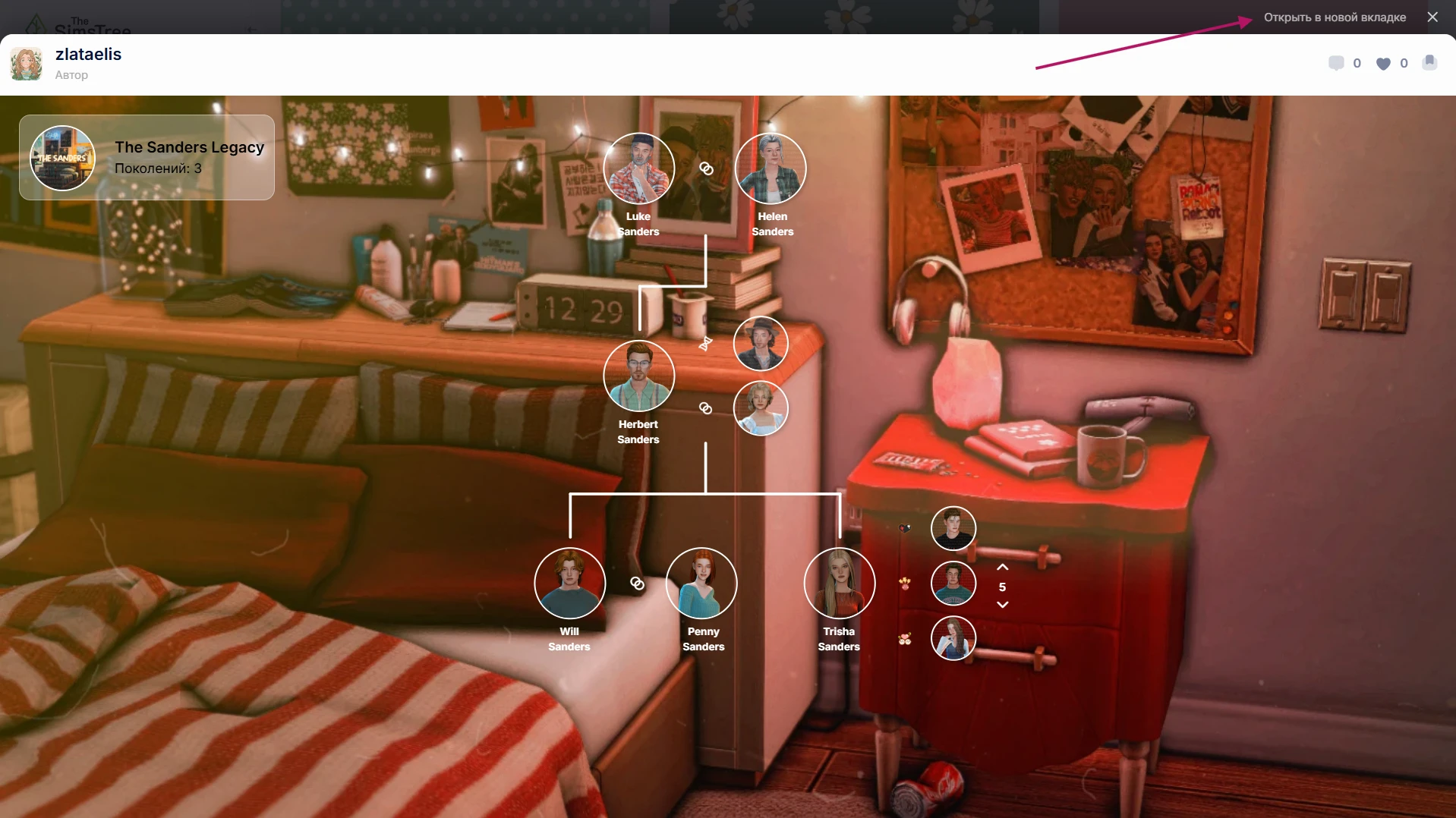
— Улучшенный просмотр деревьев в галерее.
При нажатии дерево открывается во всплывающем окне, а не в новой вкладке, как раньше. Если нужно открыть дерево в отдельной вкладке, это можно сделать через правую кнопку мыши прямо из галереи или с помощью специальной кнопки в правом верхнем углу всплывающего окна.
Что починили
— Расположение деревьев.
Поправили центровку древа в режиме редактирования и при просмотре в Галерее.
— Наконец попрощались с белой полосой после картинок в редакторе дневников.
— Вкладки «Понравилось» и «Избранное» в галерее дневников работают корректно.
Наблюдались проблемы с отображением в аккаунтах с очень большим количеством лайкнутых и сохранённых записей.
— Исправили скачок древа при закрытии поддрева.
— Починили прокрутку страницы при создании новой карточки персонажа.
Также выполнен ряд мелких технических исправлений, незаметных для пользователя, но важных для стабильности работы сервиса.
Массовое удаление персонажей
Чтобы удалить сразу несколько симов:
1) Нажмите на значок галочки в правом верхнем углу страницы, слева от кнопки “Добавить”.
2) Кликните на всех персонажей, которых хотите удалить. Они появятся в списке на удаление.
3) Нажмите на кнопку “Удалить” под этим списком симов. Подтвердите удаление.
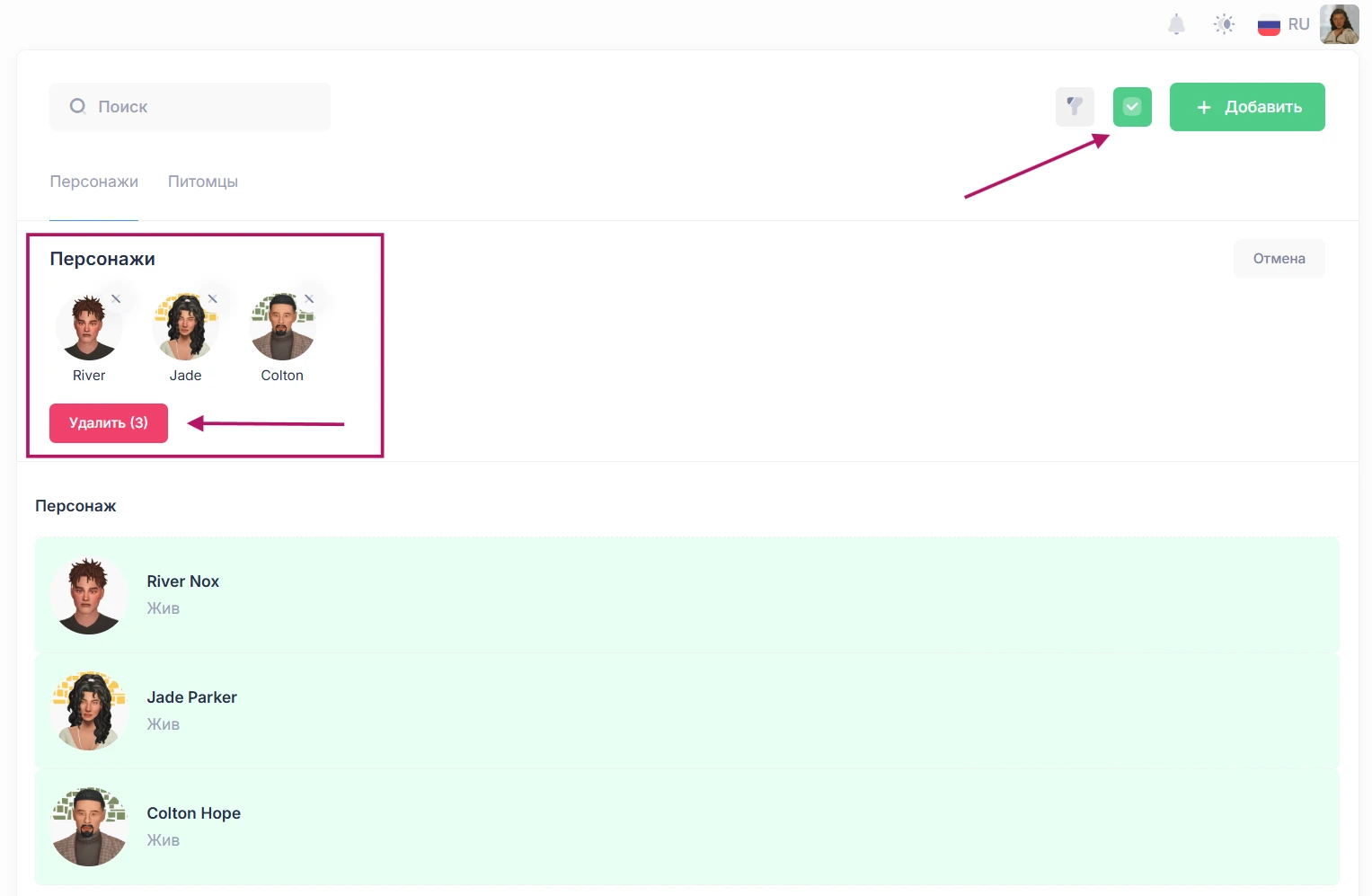
Если вы передумали удалять симов, вы можете убрать сима из списка на удаление, заново нажав на его имя либо нажав на крестик в правом верхнем углу аватарки сима в списке на удаление.
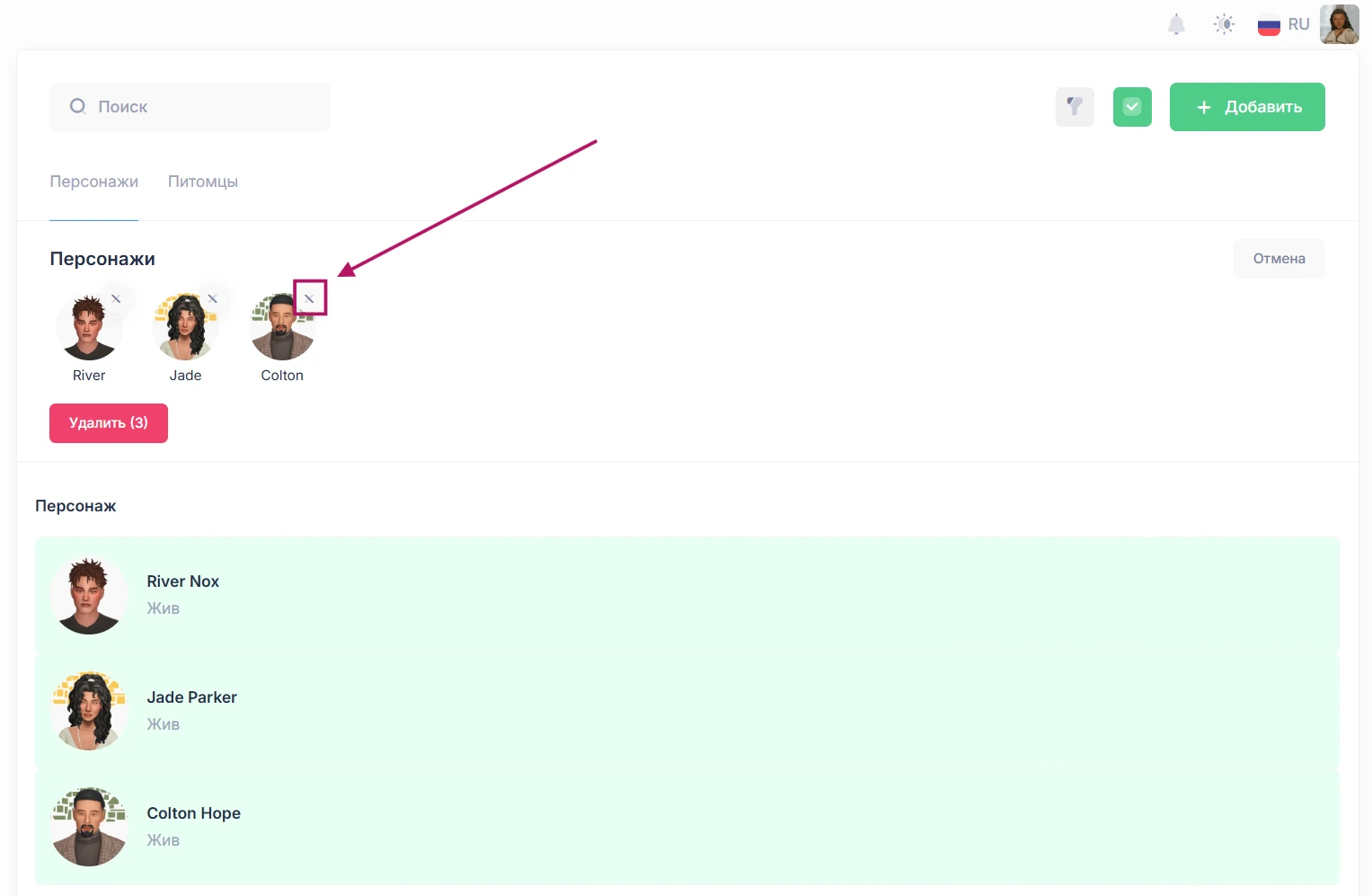
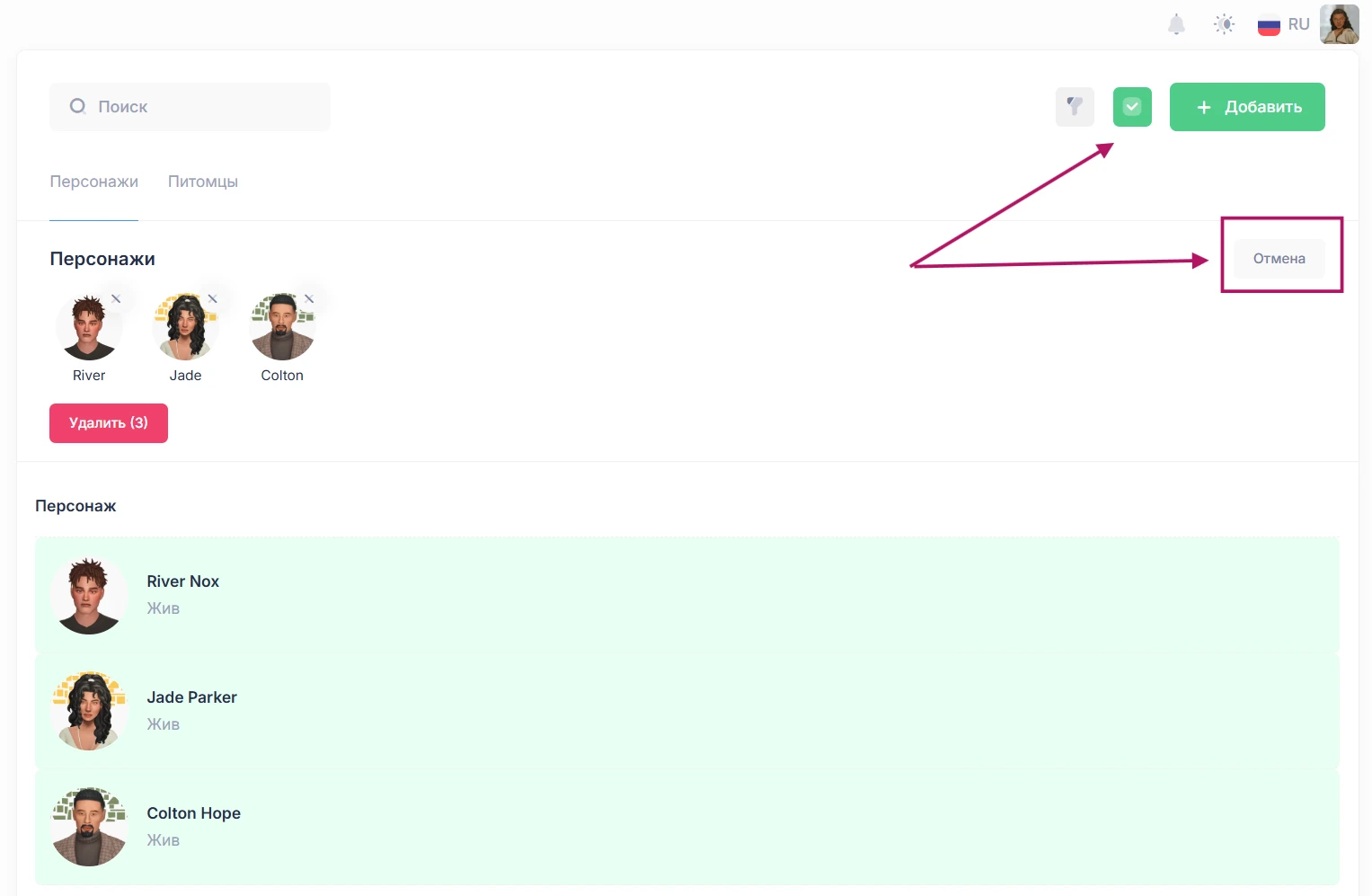
Если вы хотите отменить процесс удаления в принципе, вы можете сделать это, нажав на галочку возле кнопки “Добавить” либо на кнопку “Отмена” чуть ниже.
Галерея фотографий
Каждому персонажу можно добавить неограниченное количество фотографий. Они хранятся в альбомах.
Чтобы добавить первое фото, необходимо создать альбом:
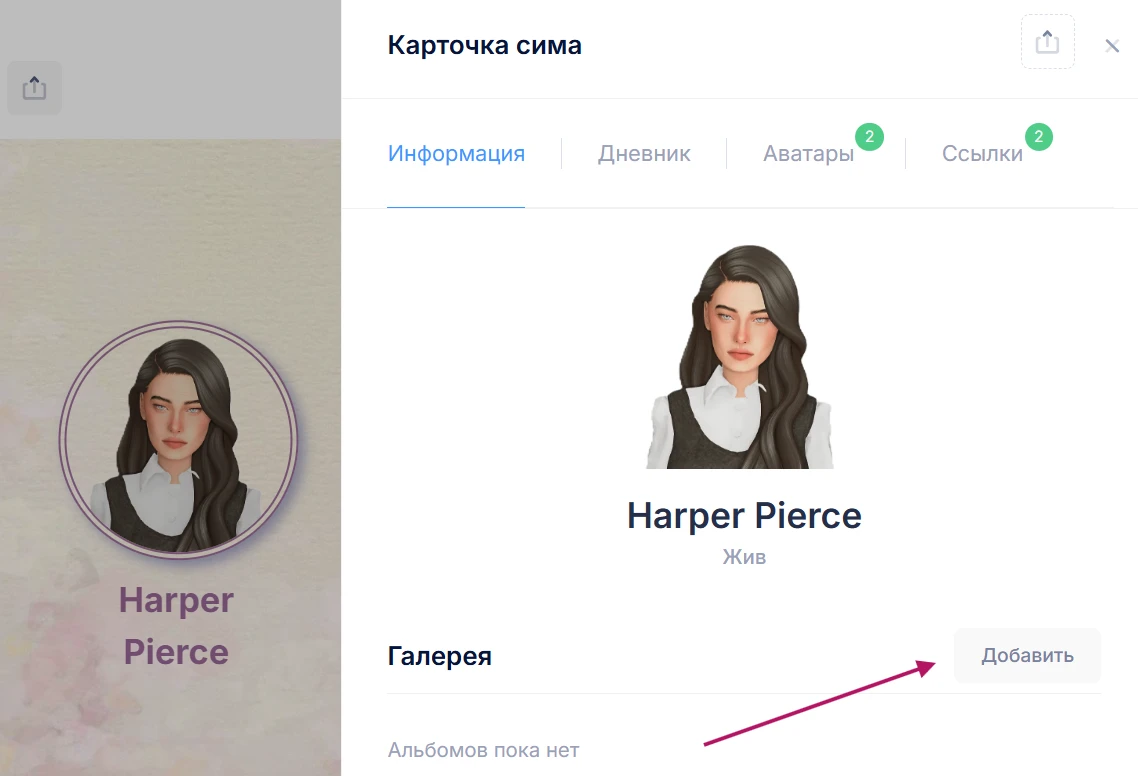
1. Зайдите в карточку персонажа, ниже аватарки найдите раздел “Галерея”, справа нажмите кнопку “Добавить”.
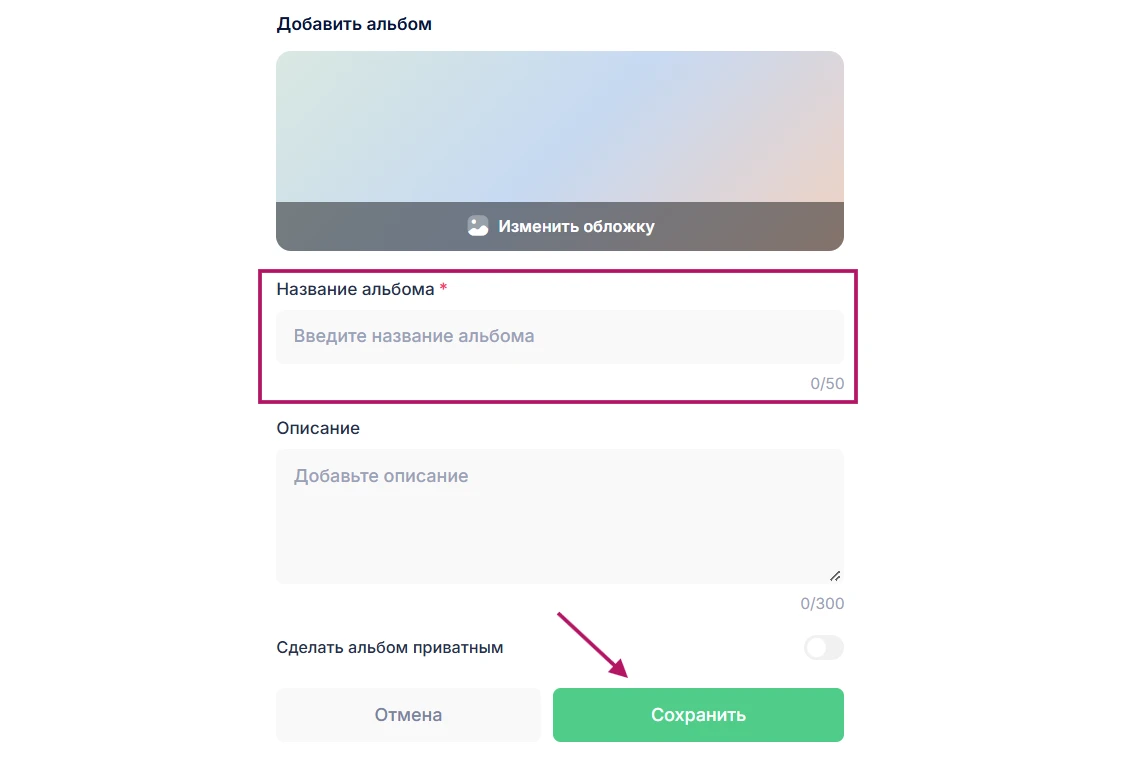
2. Обязательно введите название альбома. Также вы можете сразу добавить его обложку (если вы не добавите обложку вручную, ей автоматически станет первое фото в альбоме), описание и сделать альбом приватным (альбом будете видеть только вы, другие пользователи будут видеть карточку персонажа, но альбом будет скрыт). Нажмите Сохранить в правом нижнем углу.
В карточке сима при наведении мышки на альбом вам доступны опции отредактировать альбом и удалить его.
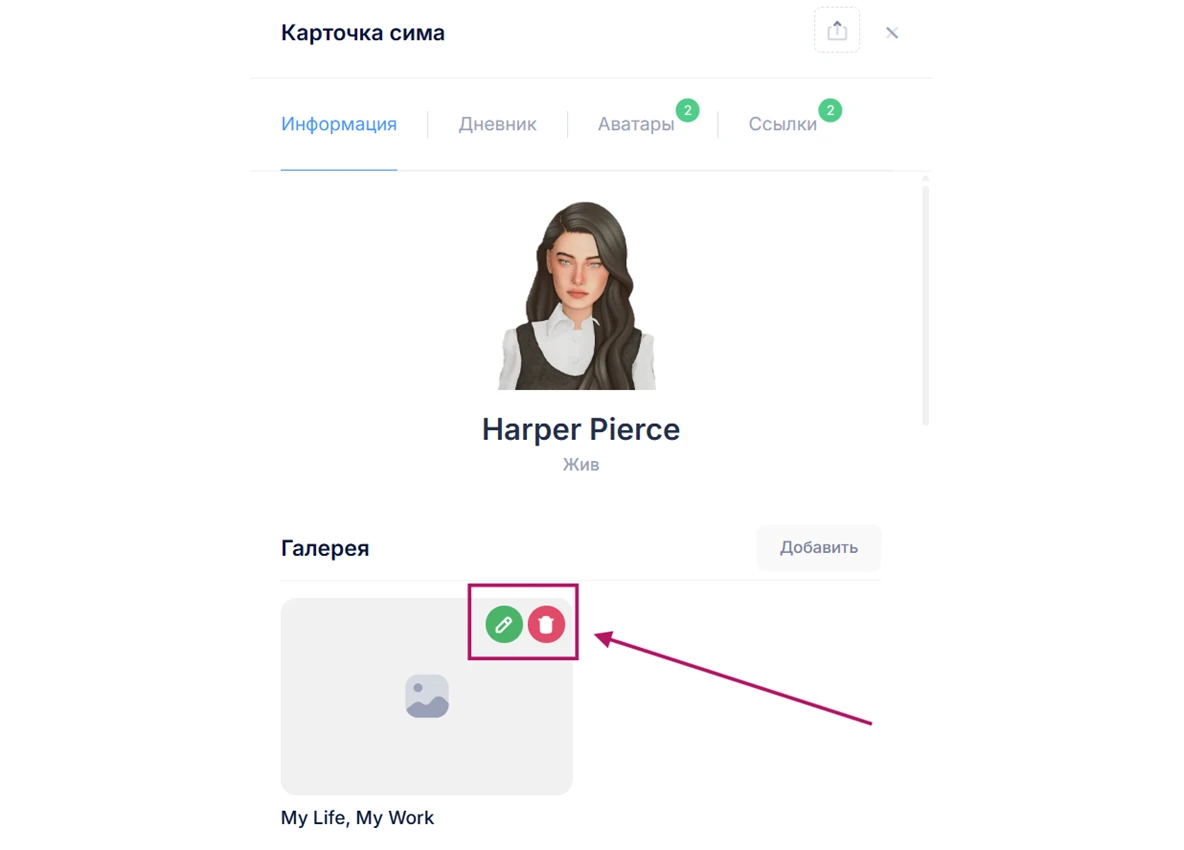
Далее зайдите в альбом и нажмите кнопку “Добавить” в правом верхнем углу. Появится окно для выбора фотографий с устройства. Вы можете загрузить до 10 штук за раз.
После загрузки фото вы можете удалить их (нажав на значок корзины в правом верхнем углу фото), добавить описание (значок карандаша в правом нижнем углу) или изменить их порядок, просто зажимая картинку и перетаскивая на нужное место.
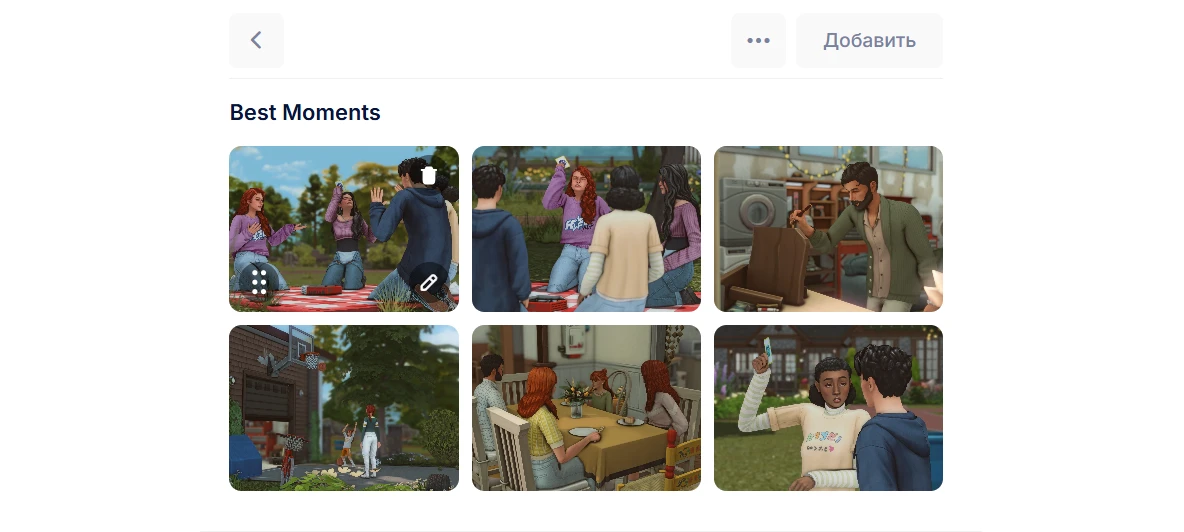
Также в режиме просмотра альбома доступны несколько опций:
— Выбрать несколько: выбор сразу нескольких фотографий для последующего удаления.
— Сделать альбом приватным.
— Редактировать альбом (его название, описание, обложку).
— Удалить альбом.