TheSimsTree ОБНОВЛЕНИЕ апреля 2026
Новые функции уже доступны на TheSimsTree!
— Мы ощутимо прокачали стилизацию деревьев на сервисе! Вкладка получила новый дизайн и новые инструменты для работы.
— Изменения, которые вы вносите в стиль дерева, отображаются в реальном времени! Толщина, вид рамки, цвет линий и даже фон – больше не надо постоянно нажимать "Сохранить", чтобы увидеть результат.
— Инструмент "Пипетка" позволит скопировать любой цвет с экрана. И больше не придется копировать-вставлять код цвета в каждую строчку.
— Палитра выбора цвета выглядит более аккуратно, а еще мы добавили удобную шкалу настройки прозрачности.
И как всегда не обошлось без небольших улучшений и исправления багов:
— Фото профиля автора больше не высвечивается в списке при открытии аватарок симов.
— Пользовательский порядок династий не сбрасывается при обновлении страницы или перезаходе.
Стилизация Дерева
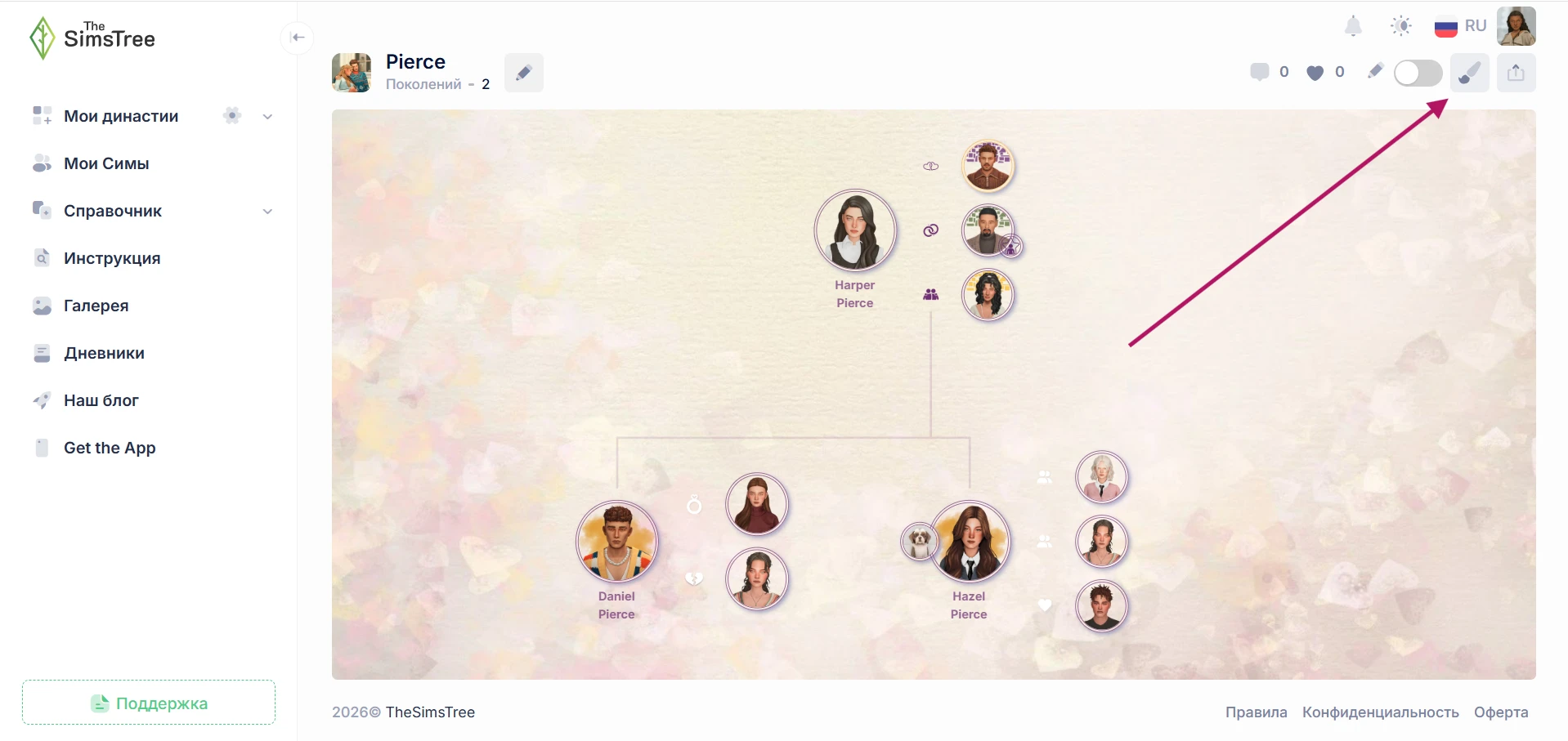
Раздел “Стилизация Дерева” позволяет изменить внешний вид вашего дерева: фон, цвета и т.д. Чтобы попасть в него, нажмите на значок кисточки в правом верхнем углу, он находится между значками редактирования древа и публикации.
Фон
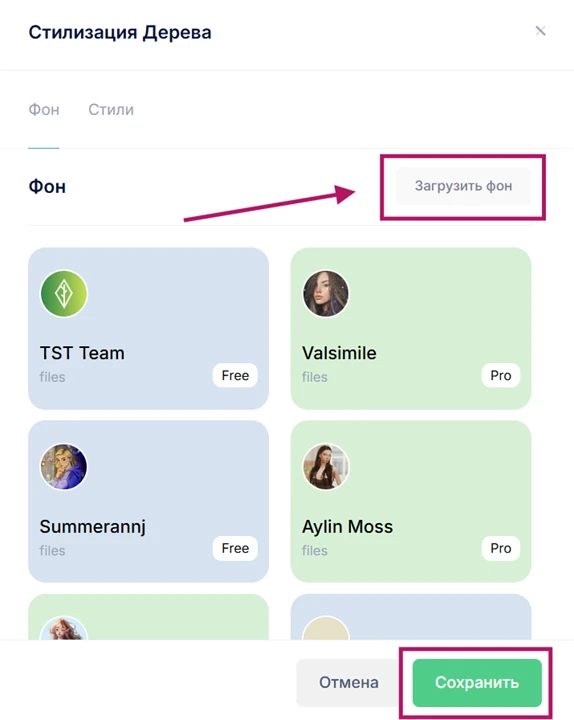
После открытия раздела “Стилизация Дерева” вы попадаете в подраздел “Фон”. В нем вы можете выбрать фон из множества заранее подготовленных креаторами фонов или загрузить свой собственный.
Чтобы выбрать фон от креатора, нажмите на карточку креатора и кликните на понравившийся фон. Вы можете попробовать множество фонов, после этого нажмите “Сохранить”. Если хотите выйти из режима стилизации без изменения фона, нажмите “Отмена”.
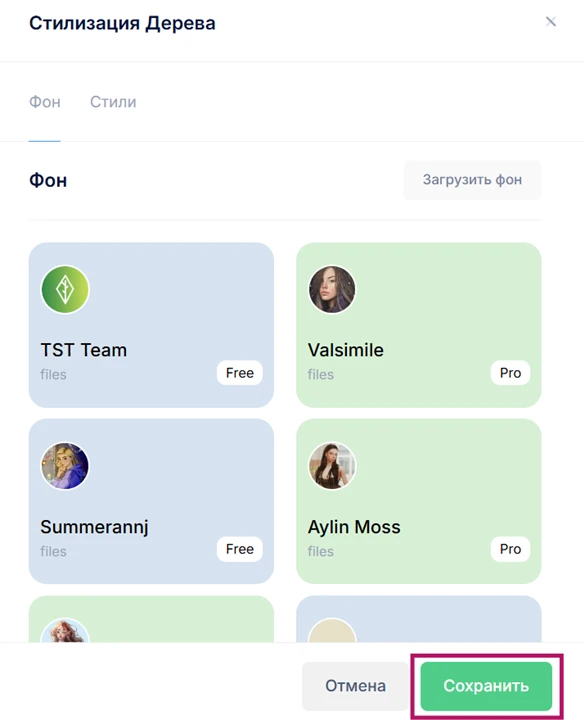
Чтобы загрузить кастомный фон, нажмите на кнопку “Загрузить фон” в правом верхнем углу подраздела “Фон”. Выберите изображение на своем устройстве и подождите, пока оно прогрузится на дереве. После этого также нажмите “Сохранить” или выйдите без изменений с помощью кнопки “Отмена”. В случае отмены загруженный фон сбросится.
Стили
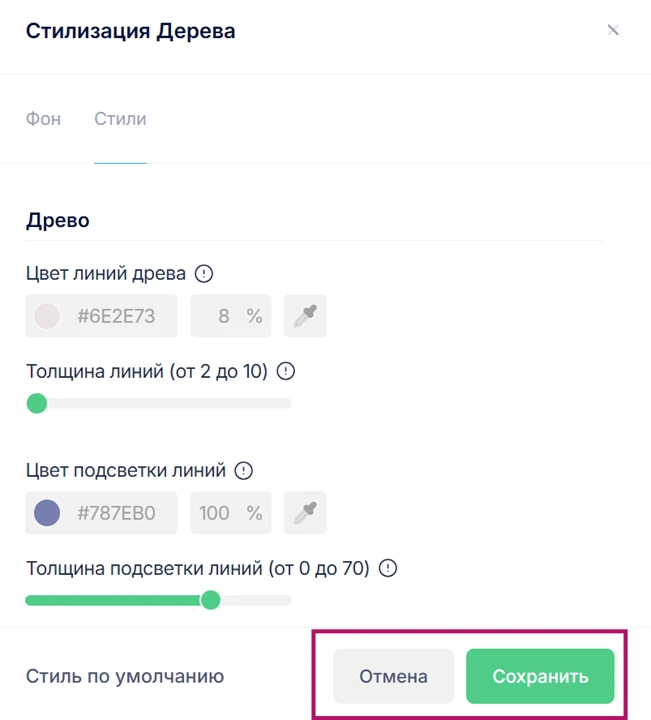
Второй составляющей Стилизации является подраздел “Стили”. Все представленные в нем параметры для удобства поделены на тематические блоки: Древо, Симы, Питомцы и Оккульты.
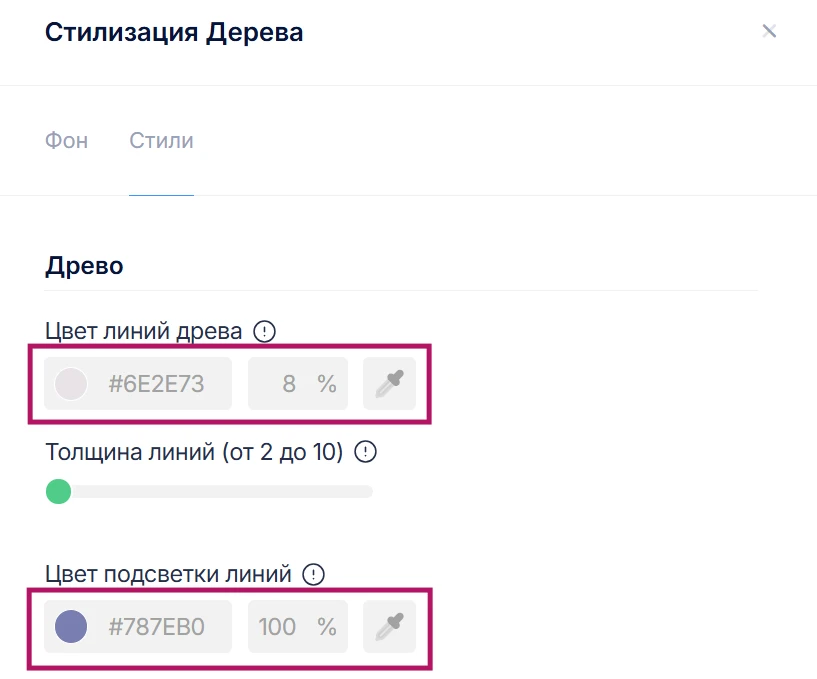
Все параметры с выбором цвета сопровождаются:
— Палитрой, на которой можно вручную выбрать цвет;
— Полем, куда можно ввести нужную числовую комбинацию цвета;
— Полем для выбора процента прозрачности;
— Пипеткой, с помощью которой можно скопировать цвет с любой точки экрана.
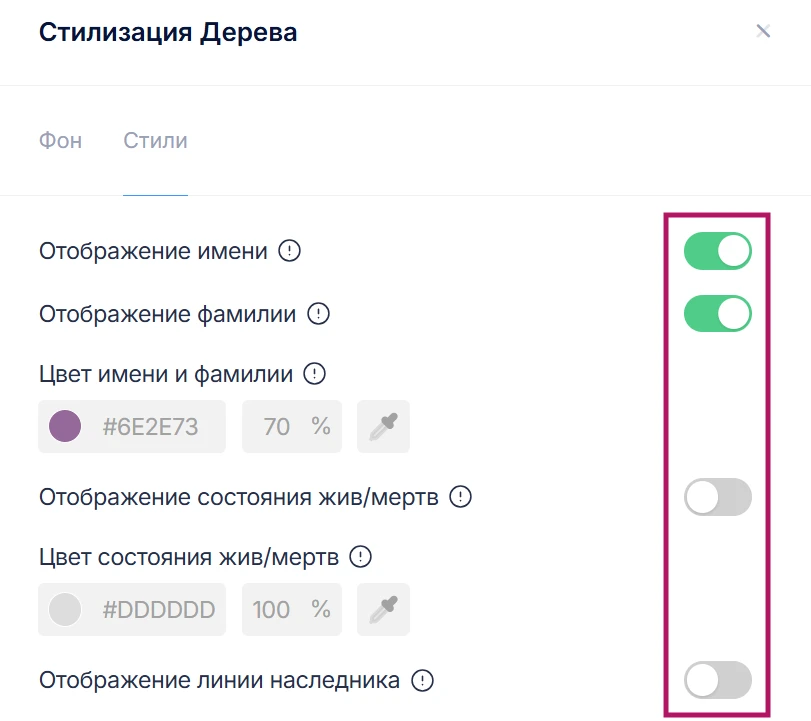
Чтобы включить или отключить отображение чего-либо, нажмите на значок переключения справа от параметра.
ДРЕВО
- Цвет линий древа
На цветовой палитре выберите цвет линий, соединяющих симов, либо введите значения нужного цвета.
- Толщина линий (от 0 до 10)
Линии можно полностью убрать, установив значение 0, а можно сделать максимально широкими на значении 10.
- Цвет подсветки линий
На цветовой палитре выберите цвет полупрозрачной тени от линий либо введите значения нужного цвета.
- Толщина подсветки линий (от 0 до 70)
Подсветку можно убрать, установив значение 0, а можно сделать максимально широкой, увеличивая до значения 70. Чем выше значение, тем прозрачнее становится подсветка.
- Отображение имени
Включает и отключает отображение имени под фото персонажа. Вы можете убрать или оставить и имя, и фамилию, оставить только имя или оставить только фамилию.
- Отображение фамилии
Включает и отключает отображение фамилии под фото персонажа. Вы можете убрать или оставить и имя, и фамилию, оставить только имя или оставить только фамилию.
- Цвет имени и фамилии
На цветовой палитре выберите цвет имени и фамилии либо введите значения нужного цвета.
- Отображение состояния жив/мертв
Включает и отключает отображение информации жив или мертв персонаж под аватаром сима.
- Цвет состояния жив/мертв
На цветовой палитре выберите цвет состояния жив/мертв либо введите значения нужного цвета.
- Отображение линии наследника
При включении линия наследника на дереве выделяется другим цветом. В режиме редактирования древа отметьте наследника последнего поколения, и линия выстроится автоматически.
- Цвет линии наследника
На цветовой палитре выберите цвет для выделения наследников либо введите значения нужного цвета.
- Отображение питомцев
Включает и отключает отображение иконки питомца слева от аватара сима.
СИМЫ
- Цвет рамки аватарки сима
На цветовой палитре выберите цвет обводки аватара либо введите значения нужного цвета.
- Толщина рамки аватарки (от 0 до10)
Обводку фото можно полностью убрать, установив значение 0, а можно сделать максимально широкой на значении 10.
- Округление аватарки (от 0 до 100)
Вы можете регулировать округленность углов аватарки, выбрав любое значение от 0 (квадратная аватарка) до 100 (круглая аватарка).
- Тип рамки аватарки
Выберите из предложенных вариантов, как будет выглядеть линия обводки аватаров симов. Доступны сплошная, точечная, прерывистая и двойная линии.
- Отображение тени от аватарки сима
Включает и отключает отображение тени от аватарок симов
- Цвет тени от аватарки
На цветовой палитре выберите цвет тени от аватарок либо введите значения нужного цвета.
ПИТОМЦЫ
- Цвет рамки иконки питомца
На цветовой палитре выберите цвет обводки иконки питомца либо введите значения нужного цвета.
- Толщина рамки иконки питомца (от 0 до 10)
Обводку иконки можно полностью убрать, установив значение 0, а можно сделать максимально широкой на значении 10.
- Округление иконки (от 0 до 50)
Вы можете регулировать округленность углов иконки, выбрав любое значение от 0 (квадратная иконка) до 100 (круглая иконка).
- Тип рамки иконки питомца
Выберите из предложенных вариантов, как будет выглядеть линия обводки иконок питомцев. Доступны сплошная, точечная, прерывистая и двойная линии.
- Отображение тени от иконки питомца
Включает и отключает отображение теней от иконок питомцев.
- Цвет тени от иконки
На цветовой палитре выберите цвет тени от иконок либо введите значения нужного цвета.
ОККУЛЬТЫ
- Цвет рамки иконки оккульта
На цветовой палитре выберите цвет обводки иконки оккульта либо введите значения нужного цвета.
- Толщина рамки иконки оккульта (от 0 до 10)
Обводку иконки можно полностью убрать, установив значение 0, а можно сделать максимально широкой на значении 10.
- Округление иконки (от 0 до 50)
Вы можете регулировать округленность углов иконки, выбрав любое значение от 0 (квадратная иконка) до 100 (круглая иконка).
- Тип рамки иконки оккульта
Выберите из предложенных вариантов, как будет выглядеть линия обводки иконок оккультов. Доступны сплошная, точечная, прерывистая и двойная линии.
- Отображение тени от иконки оккульта
Включает и отключает отображение теней от иконок оккультов.
- Цвет тени от иконки
На цветовой палитре выберите цвет тени от иконок либо введите значения нужного цвета в поля под палитрой.
Если вас не устраивает получившийся результат и вы хотите стилизовать свое дерево с нуля, нажмите на кнопку “Стиль по умолчанию” в левом нижнем углу.
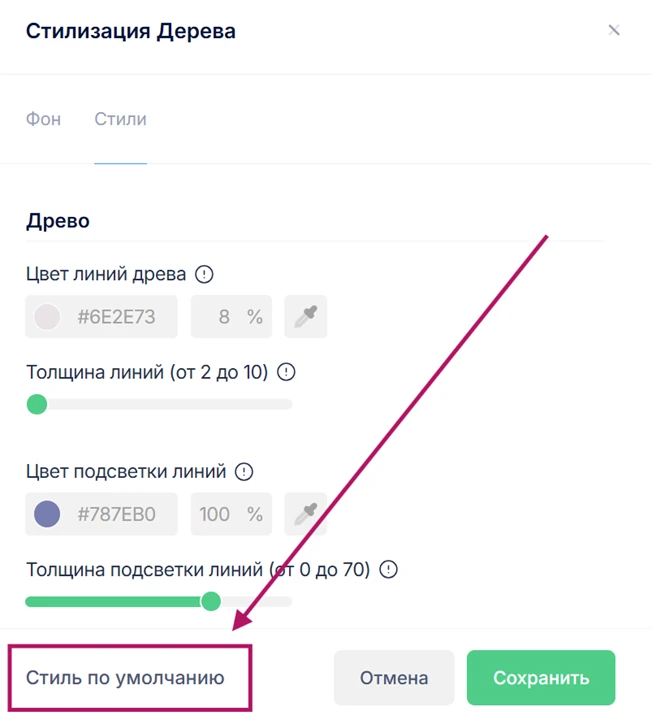
Все изменения на дереве отображаются в режиме реального времени. Чтобы их сохранить, нажмите на кнопку “Сохранить” в правом нижнем углу. Чтобы выйти без сохранения изменений, нажмите на кнопку “Отмена”.