Как импортировать семейное древо из The Sims 4 в TheSimsTree с помощью Командного центра
На TheSimsTree можно перенести семейное древо прямо из вашей игры! Для этого используйте мод Командный центр: с его помощью выгрузите древо из Симс 4 в файл, а затем загрузите в TST. Персонажи автоматически появятся на сайте со своими именами и фамилиями, а родственные связи и линии древа сохранятся. Особенно удобно для больших семей и династий – можно перенести сразу много поколений и не создавать каждого персонажа вручную. Вам останется только добавить аватарки и заполнить карточки персонажей.
Разумеется, у вас должен быть установлен Командный центр. Скачать мод можно на сайте автора.
Как импортировать дерево из игры The Sims 4 на сервис TheSimsTree, используя Командный центр:
1. Зайдите в игру, загрузите семью сима, дерево которого вы хотите выгрузить.
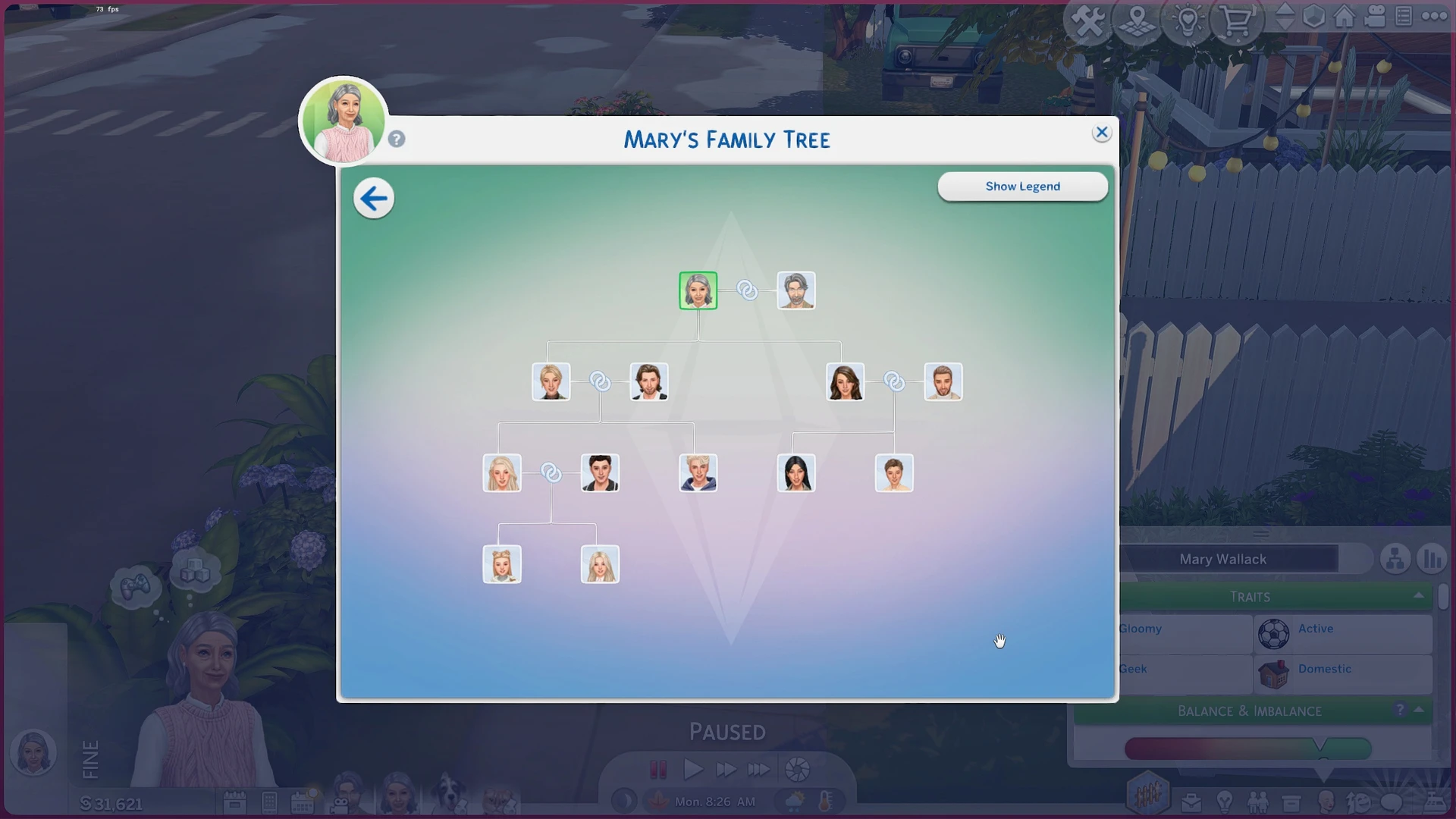
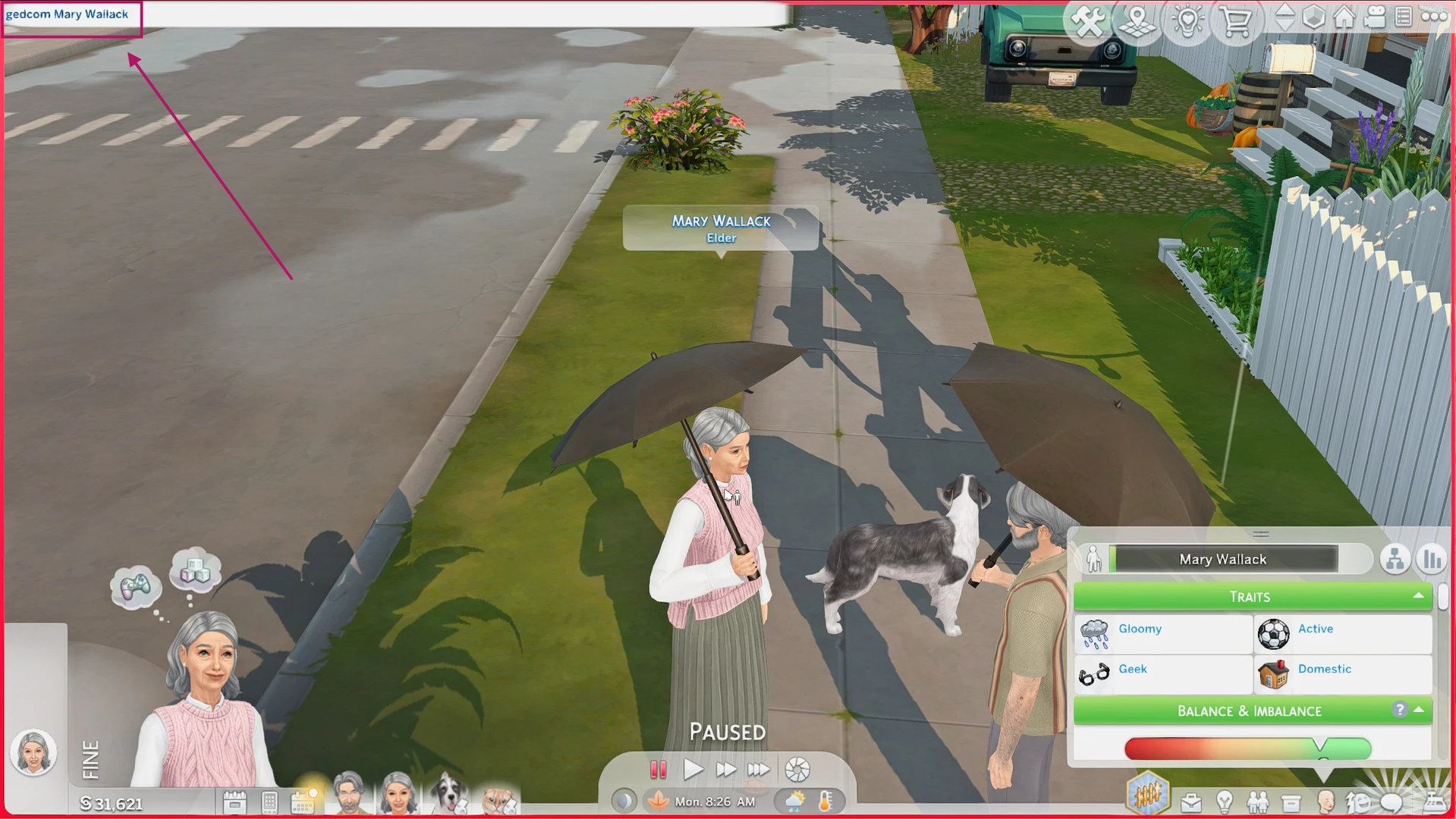
2. Выберите сима в меню снизу. Откройте консоль для ввода кодов через Ctrl+Shift+C и введите команду.
Напишите gedcom и через пробел укажите имя и фамилию сима как в игре, например, gedcom Marry Wallack:
3. Нажмите Enter, появится сообщение о том, что файл древа сформирован.
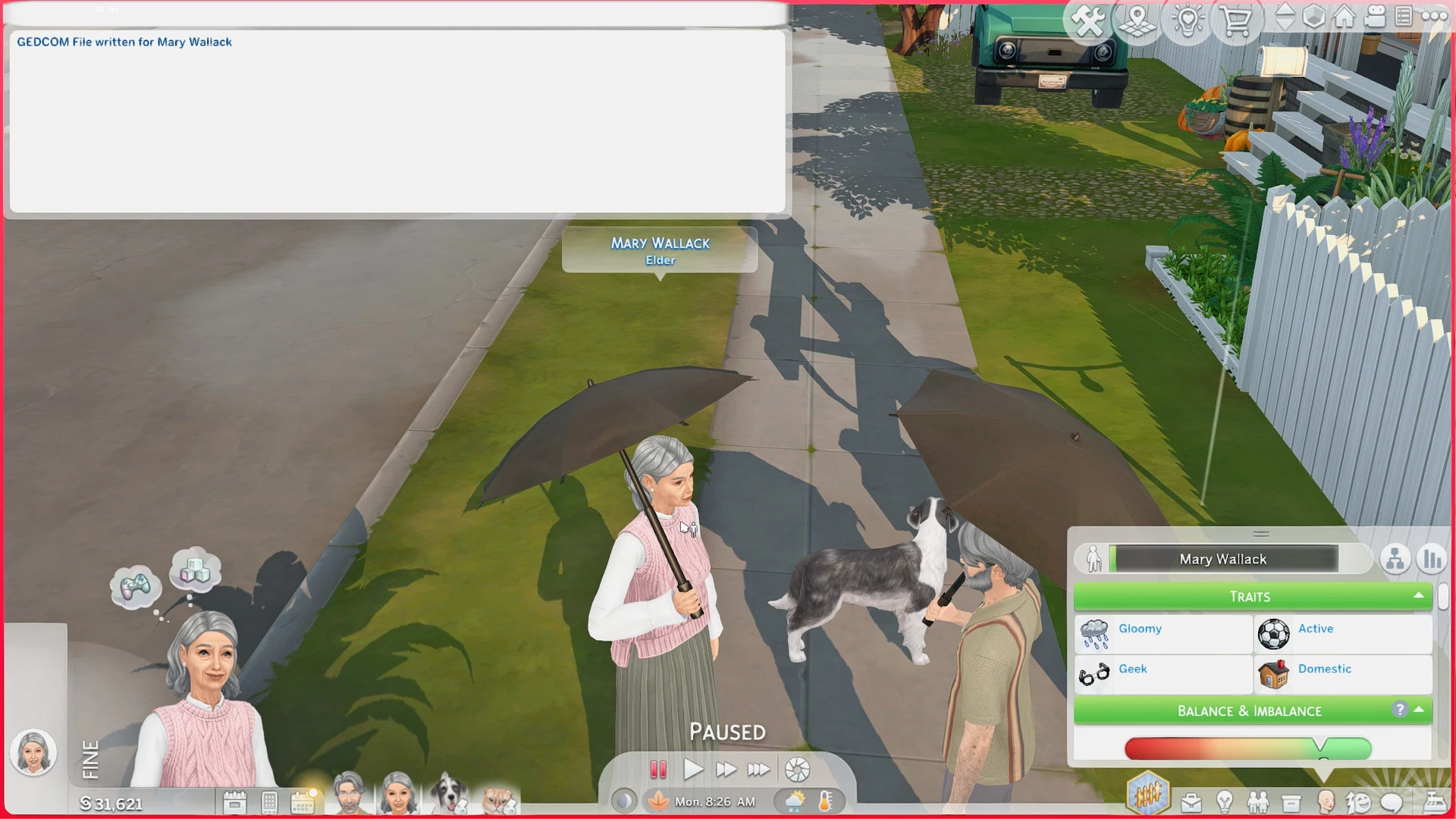
Он находится в папке Mods, там же, где лежат файлы Командного центра (например, по пути Electronic Arts > The Sims 4 > Mods > McCmdCenter_AllModules_2026_6_RC1).

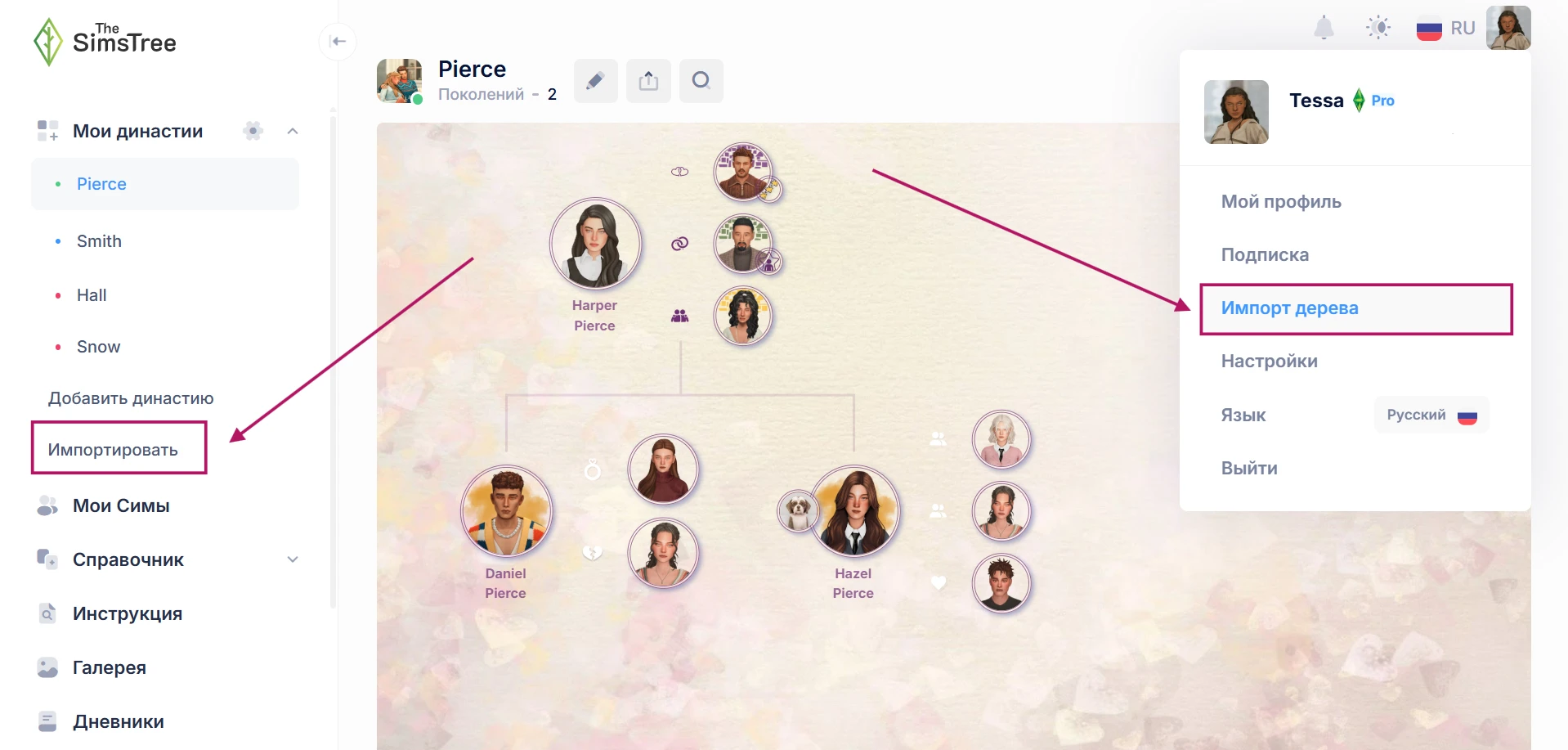
4. На TheSimsTree нажмите на фото профиля в правом верхнем углу, появится меню. Выберите в нем пункт “Импорт дерева”.
Либо в списке династий в левом меню нажмите на пункт “Импортировать”.
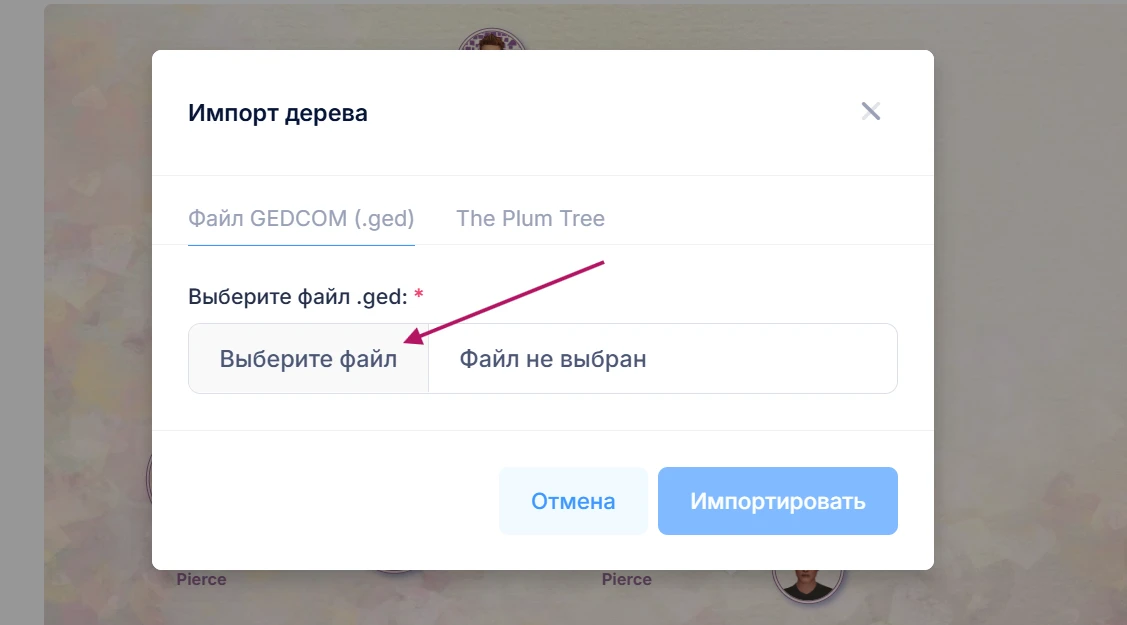
5. В появившемся окне нажмите на поле “Выбрать файл” и выберите нужный файл на вашем компьютере.
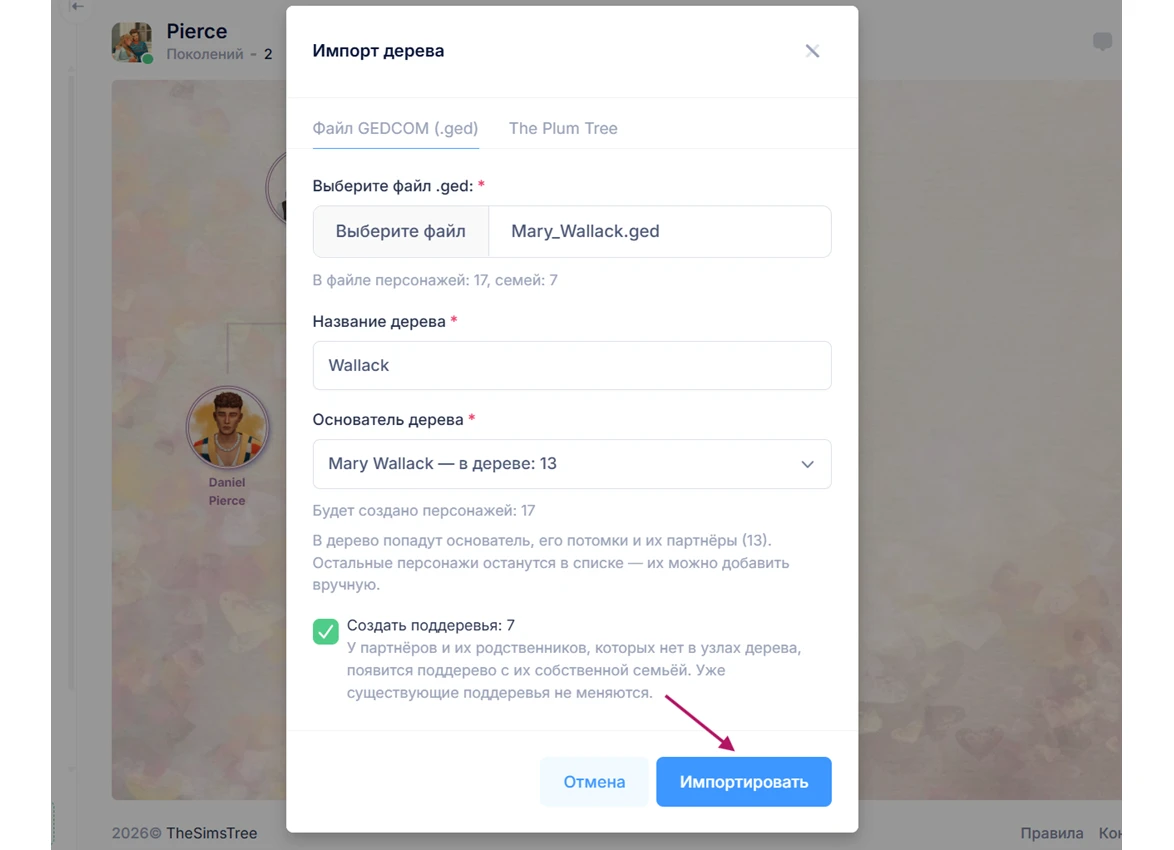
6. Настройки импорта.
После загрузки файла вы увидите, сколько персонажей содержится в дереве, которое вы выгрузили из игры, то есть сколько симов будет создано в разделе Мои симы.
1) Обязательно укажите название дерева.
По умолчанию в качестве названия применяется имя файла (имя вашего сима), вы можете придумать любое своё название дерева (то есть имя династии).
2) Выберите из списка основателя.
По умолчанию основателем указывается сим, дерево которого вы загрузили из игры. Вы можете выбрать в качестве основателя любого доступного сима в списке.
3) Решите, нужно ли создать поддеревья.
Они появятся у неосновных симов на дереве, то есть партнеров и их родственников.
7. Нажмите кнопку “Импортировать”.
После этого в вашем списке династий появится новое дерево.