
Sims 4: Отключаем CC для НПС с помощью Sims 4 Studio
Большинство случайных персонажей (в народе их называют "горожанами" или NPC), которые автоматически создаются игрой, формируются из всего доступного контента, включая ваши скачанные моды и кастомные вещи. Единственный способ это предотвратить – добавить в файлы контента специальный "флаг", который говорит игре: "Не используй это для случайных персонажей".

В этой статье я покажу, как с помощью программы Sims 4 Studio быстро исправить весь ваш пользовательский контент за один раз.
Что вам понадобится:
Процесс довольно простой, но может занять много времени в зависимости от количества контента в вашей папке Mods. Запаситесь терпением. Также учтите, что, если вы решите создать резервные копии файлов, это займет дополнительное место на жёстком диске. Убедитесь, что у вас достаточно свободного места, прежде чем начинать.
Шаг 1
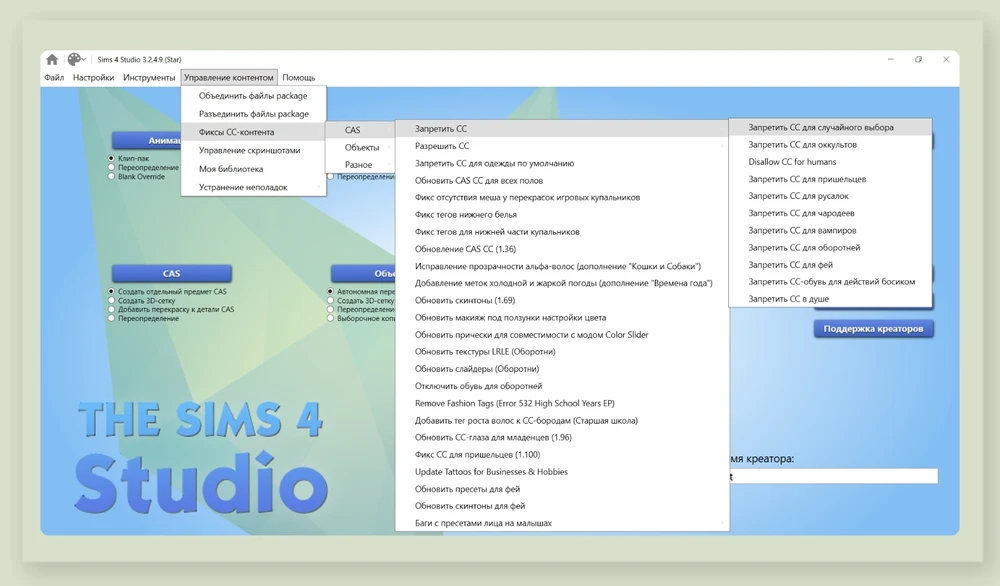
Откройте Sims 4 Studio. Перейдите в меню Управление контентом → Фиксы СС-контента → CAS → Запретить СС и нажмите Запретить СС для случайного выбора.
Шаг 2
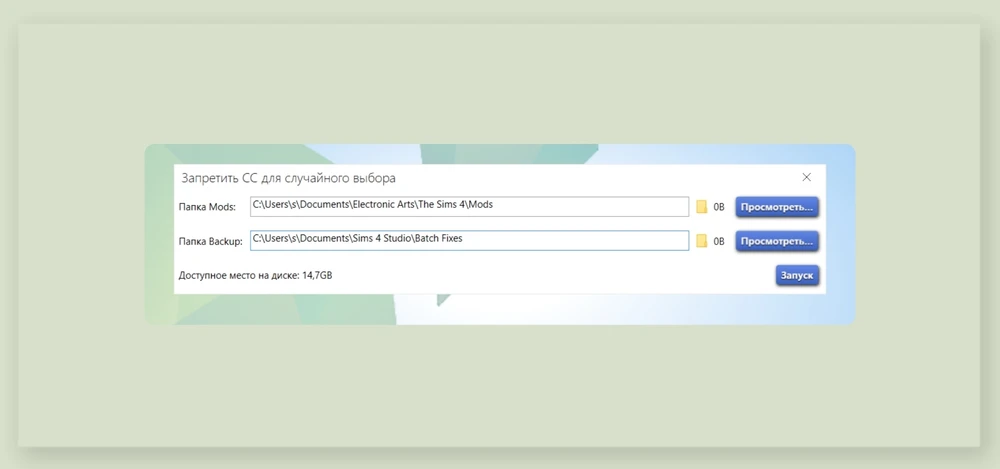
В открывшемся окне убедитесь, что в верхнем поле указана ваша папка Mods из The Sims 4. Нижнее поле обычно выбирается программой автоматически, но если на основном диске мало места, выберите другое расположение для резервных копий: нажмите синюю кнопку Просмотреть и укажите другой диск. После выбора места для бэкапа нажмите синюю кнопку Запуск.
Шаг 3
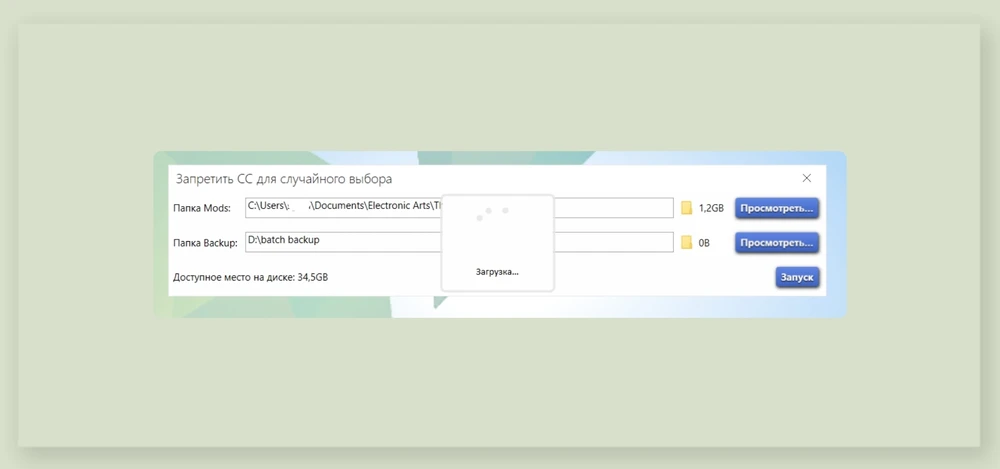
Как я уже говорила, в зависимости от размера вашей папки Mods процесс может затянуться. Пока индикатор крутится – программа работает. Не закрывайте программу, иначе рискуете повредить файлы! Просто подождите, сходите за кофе. Для примера: у меня на обработку 1971 файла ушло целых 8 минут.
Шаг 4
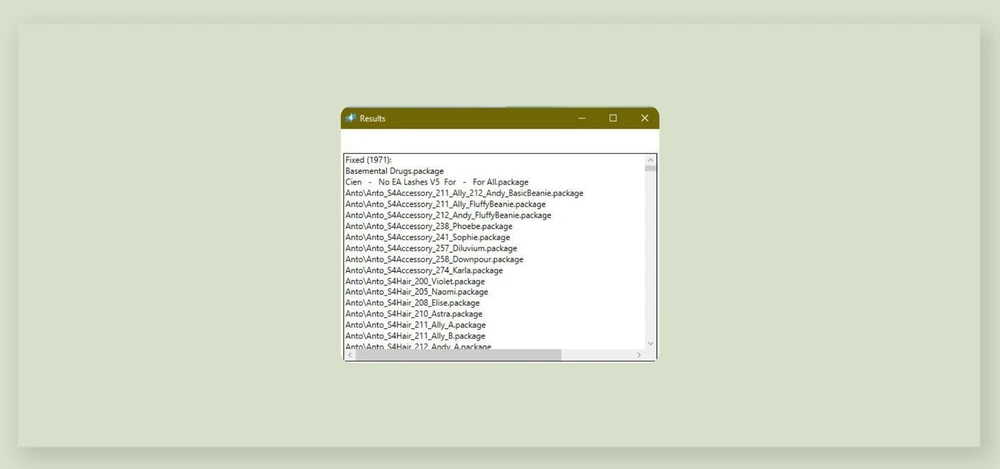
Когда процесс завершится, появится окно с результатами. Обязательно просмотрите список обработанных файлов и убедитесь, что там нет ничего лишнего: например, модов (не путать с кастомным контентом). Обратите внимание на скриншот: там упоминается мод Basemental Drugs, который не является CC – это полноценный мод, и его не нужно было трогать. Именно для таких случаев мы и делали резервные копии! Если в окне результатов всё выглядит нормально, поздравляю, вы закончили! Если же там оказались моды, которые не нужно было изменять, переходите к шагу 5.
Шаг 5
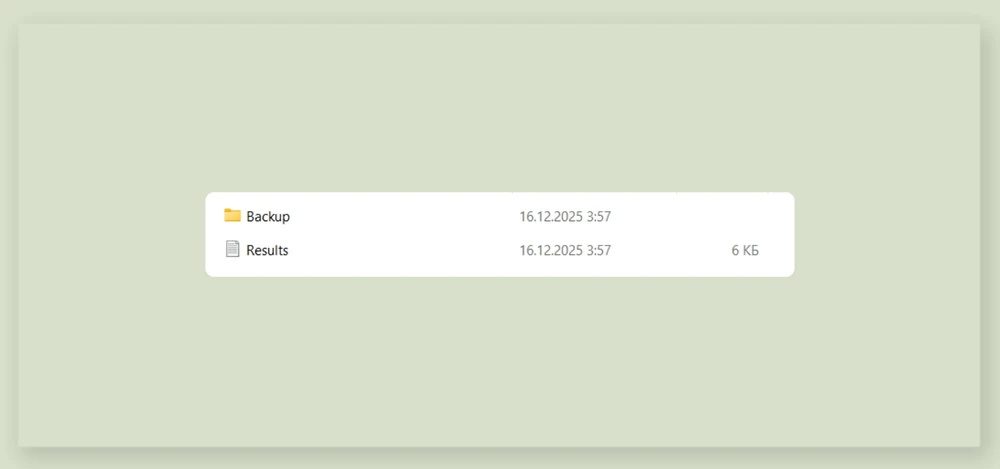
В папке Batch Fixes (она должна находиться по адресу Мои документы\Sims 4 Studio\Batch Fixes или там, куда вы указали на шаге 2) вы найдёте папку с датой и временем исправления, в названии будет Запретить СС для случайного выбора. Внутри вы увидите текстовый файл с копией результатов (на случай, если вы закрыли окно из шага 4) и папку Backup со всеми резервными копиями. Структура папки Backup полностью повторяет вашу папку Mods. Просто скопируйте оттуда те моды, которые не нужно было изменять, обратно в папку Mods, заменив изменённые файлы.
Теперь можно запускать игру и проверять, не возникло ли ошибок с модами или контентом. Если NPC всё ещё носят ваш кастомный контент, возможно, придется начать новое сохранение, чтобы увидеть изменения.
Важно: повторяйте эту процедуру регулярно, особенно если часто скачиваете новый контент.
