
Командный центр Sims 4: Подробная инструкция по установке и обновлению
MC Command Center – это не просто мод, это целая экосистема из модулей, настроек и возможностей, способная полностью изменить ваш игровой опыт. Но прежде чем наслаждаться всеми его преимуществами, нужно правильно его установить. Давайте разберем процесс установки пошагово, чтобы избежать типичных ошибок.

Если вы хотите узнать больше о возможностях мода, ознакомьтесь с нашей подробной статьей-обзором MC Command Center, где мы разбираем все модули, их функции и делимся полезными советами по настройке для максимально комфортной игры.
Где скачать Командный центр
Мод доступен для скачивания из нескольких официальных источников:
В этой инструкции мы рассмотрим процесс скачивания с официального сайта.
Пошаговая инструкция по установке
Шаг 1: Скачивание файлов мода
Обратите особое внимание на версию мода!
- Версия MC Command Center должна соответствовать версии вашей игры
- После выхода новых патчей для The Sims 4 необходимо дождаться обновления мода
- Использование несовместимой версии может привести к сбоям в работе или отсутствию функционала
Проверить совместимость можно на официальном сайте автора.
Переходим по ссылке и скачиваем файл MC Command Center. Обратите внимание, что модуль MC WooHoo не входит в основной архив и скачивается отдельно:
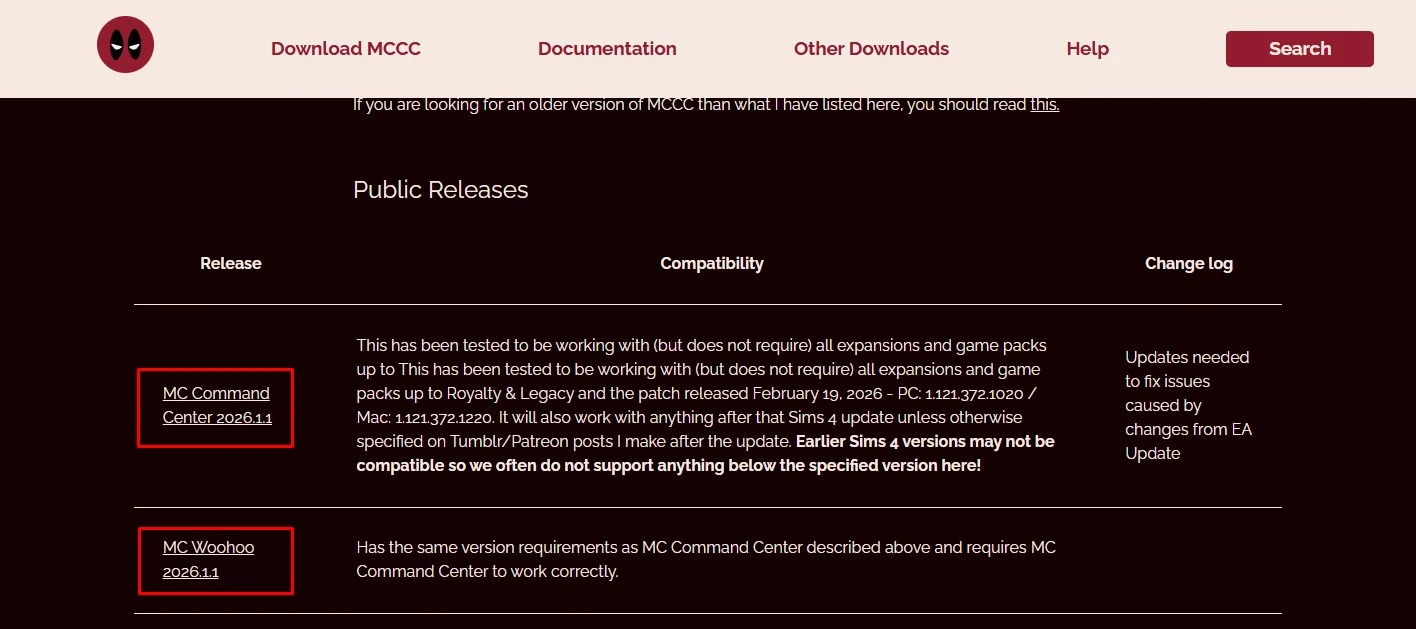
После скачивания у вас должно быть два архива:

Шаг 2: Размещение мода в игре
Распакуйте оба скачанных архива и поместите файлы в одну папку.
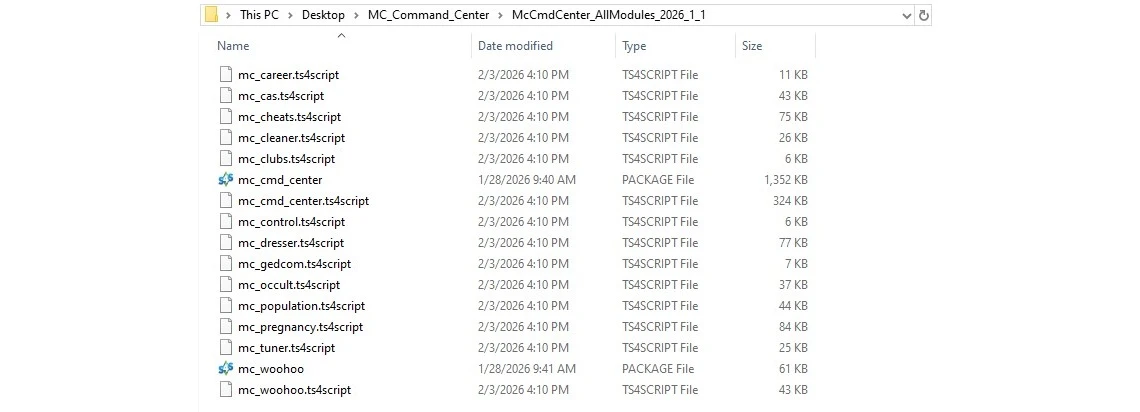
Теперь перемещаем эту папку в Mods:
Документы/Electronic Arts/The Sims 4/Mods
Просто закидываем файлы мода с одной подпапкой, не больше! Иначе мод не появится в вашей игре, так как скриптовые файлы можно размещать не более, чем на одну подпапку. Обратите внимание на путь, у вас должно быть так же:
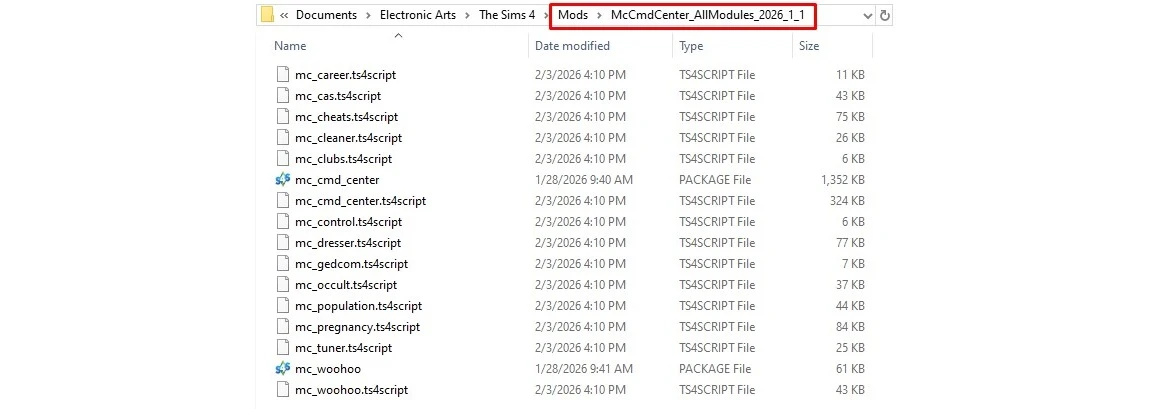
Важный момент: вы можете не устанавливать все модули. Главное, чтобы у вас был основной модуль (mc_cmd_center), остальное опционально. То есть, если вам не нужны некоторые модули, просто удалите их из папки.
Шаг 3 (опционально): Активация модов в настройках игры
Если у вас еще не были активированы моды заранее, запустите The Sims 4.
1. Откройте настройки игры
2. Выберите раздел “Другое”
3. Поставьте галочку около пункта “Пользовательский контент и моды” и “Моды сценариев разрешены”
4. Нажмите “Применить”
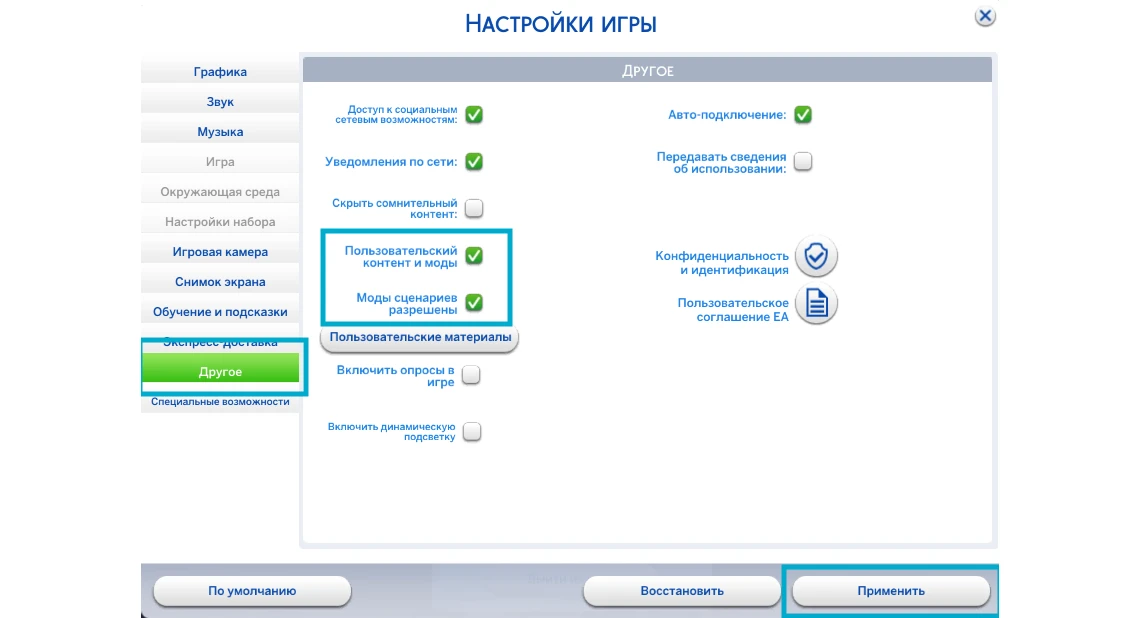
5. Перезапустите игру – мод появится в The Sims 4
При запуске игры вы увидите уведомление от Командного Центра, и это будет значить, что мод установлен правильно:

Обновление Командного центра
После настройки в папке мода появятся файлы CFG, которые нужно сохранять при каждом обновлении мода. Если удалить эти файлы, все настройки разных модулей исчезнут.
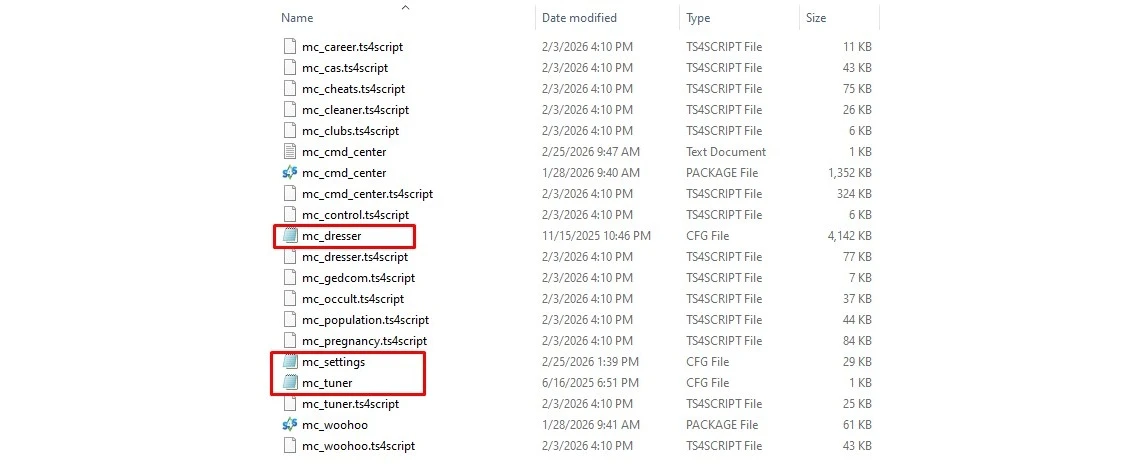
Поэтому, если вам нужно обновить версию мода, как описано в инструкции по установке, скачиваем мод, распаковываем архивы и перемещаем папку с командным центром в папку модс, предварительно переместив файлы CFG, например, на рабочий стол и удалив старую версию мода. Далее возвращаем файлы CFG в папку командного центра.
