
Как установить моды в The Sims 3 и очистить кэш: Полное руководство для .package и .sims3pack
Моды значительно расширяют игровой опыт в The Sims 3, добавляя новый контент, функции и возможности. В этом подробном руководстве мы разберем весь процесс установки модов – от выбора надежных источников до проверки работоспособности в игре.
Прежде чем приступить к установке модов, помните несколько важных моментов:
— Моды могут влиять на производительность и стабильность игры
— Обязательно создавайте резервные копии сохранений перед установкой новых модов
— Загружайте моды только с проверенных ресурсов
— Всегда проверяйте совместимость мода с вашей версией игры
Надежные источники для скачивания модов
Рекомендуем использовать только проверенные сообществом сайты, например:
Типы модов
В The Sims 3 существует два основных формата модов, каждый со своими особенностями:
Формат .sims3pack
- Официальный формат, поддерживаемый EA
- Обычно содержит: мебель, одежду, прически, паттерны, участки, миры и готовых персонажей
- Устанавливается через лаунчер игры автоматически
- Более простой в установке для новичков
Формат .package
- Пользовательский формат, популярный в сообществе
- Содержит дополнительный контент (одежда, прически, предметы), дефолтные замены, скриптовые моды и исправления
- Требует ручной установки в специальную папку
- Чаще используется для модов, изменяющих игровую механику
Оба формата могут содержать визуальный контент (прически, одежду, мебель), но скриптовые моды всегда идут в формате .package.
Очистка кэша – обязательный шаг
Критически важно: Перед и после каждой установки/удаления модов необходимо очищать кэш игры.
Зачем это нужно?
Игра сохраняет информацию обо всех установленных объектах в специальных файлах. Если вы добавляете или удаляете моды, но не очищаете кэш, игра может:
- Не обнаружить новый контент
- Продолжать "видеть" удаленные моды
- Выдавать ошибки, медленнее грузиться
Какие файлы нужно удалять?
Перейдите по пути: Мой компьютер → Документы → Electronic Arts → The Sims 3
Удалите следующие файлы:
Основные файлы кэша:
— CASPartCache.package – хранит данные о предметах в редакторе персонажей
— compositorCache.package – информация об объектах в режиме покупки/строительства
— scriptCache.package – данные об установленных скриптовых модах
— simCompositorCache.package – информация о персонажах и дефолтных заменах
— socialCache.package – данные о функции Simport
В папке Thumbnails:
— CASThumbnails.package
— DownloadsThumbnails.package
— ObjectThumbnails.package
В папке DCBackup:
Можно безопасно удалить все файлы, кроме ccmerged.package (если он есть)
В папке WorldCaches:
Содержит данные об установленных мирах – можно очистить при необходимости
Не волнуйтесь! Все эти файлы автоматически создадутся заново при следующем запуске игры.
Установка модов формата .package
Шаг 1: Создание необходимых папок
Перейдите в папку игры:
Диск:\Документы\Electronic Arts\The Sims 3
Если папки Mods нет, создайте её вручную. Внутри папки Mods создайте папку Packages.
Структура должна выглядеть так:
The Sims 3/ Mods/ Packages
Шаг 2: Создание файла Resource.cfg
Это ключевой файл, без которого игра не распознает ваши моды!
1. Откройте блокнот, создайте файл
2. Вставьте в него следующий текст:
Priority 500
PackedFile *.package
PackedFile */*.package
PackedFile */*/*.package
PackedFile */*/*/*.package
PackedFile */*/*/*/*.package
PackedFile */*/*/*/*/*.package
Priority 501
PackedFile Default/*.package
Priority 1000
PackedFile Overrides/*.package
PackedFile Overrides/*/*.package
PackedFile Overrides/*/*/*.package
PackedFile Overrides/*/*/*/*.package
PackedFile Overrides/*/*/*/*/*.package
3. Сохраните файл под названием Resource.cfg (убедитесь, что расширение именно .cfg, а не .txt) и перенесите его в папку Mods.
Шаг 3: Установка .package модов
1. Очистите кэш (см. раздел выше)
2. Скопируйте скачанные .package файлы в папку Mods/Packages
3. Для удобства можете создавать подпапки для сортировки (например, "Прически", "Одежда", "Моды")
Дефолтные замены:
Создайте отдельную папку для дефолтов Overrides в папке Mods.
Важно: Можно использовать только один дефолт для одного объекта! Например, нельзя установить два мода, заменяющих текстуру неба — это вызовет конфликт
Если автор мода указал, что его контент является оверрайдом (дефолтной заменой), поместите файлы по пути:
Documents/Electronic Arts/The Sims 3/Mods/Overrides
Установка модов формата .sims3pack
Этот способ проще, но менее гибкий.
Шаг 1: Размещение файлов
Скачанные файлы .sims3pack поместите в папку Downloads:
Документы/Electronic Arts/The Sims 3/Downloads
Важно: Не создавайте подпапки внутри Downloads! Файлы должны лежать непосредственно в этой папке, иначе они не будут обнаружены.
При первом запуске лаунчера The Sims 3 папка Downloads создается автоматически.
Шаг 2: Установка через лаунчер
1. Очистите кэш игры
2. Запустите Sims3Launcher (находится в папке Electronic Arts/The Sims 3/Game/Bin)
3. Перейдите во вкладку «Загрузки»
4. Отметьте галочками файлы, которые хотите установить
5. Нажмите кнопку «Установить»
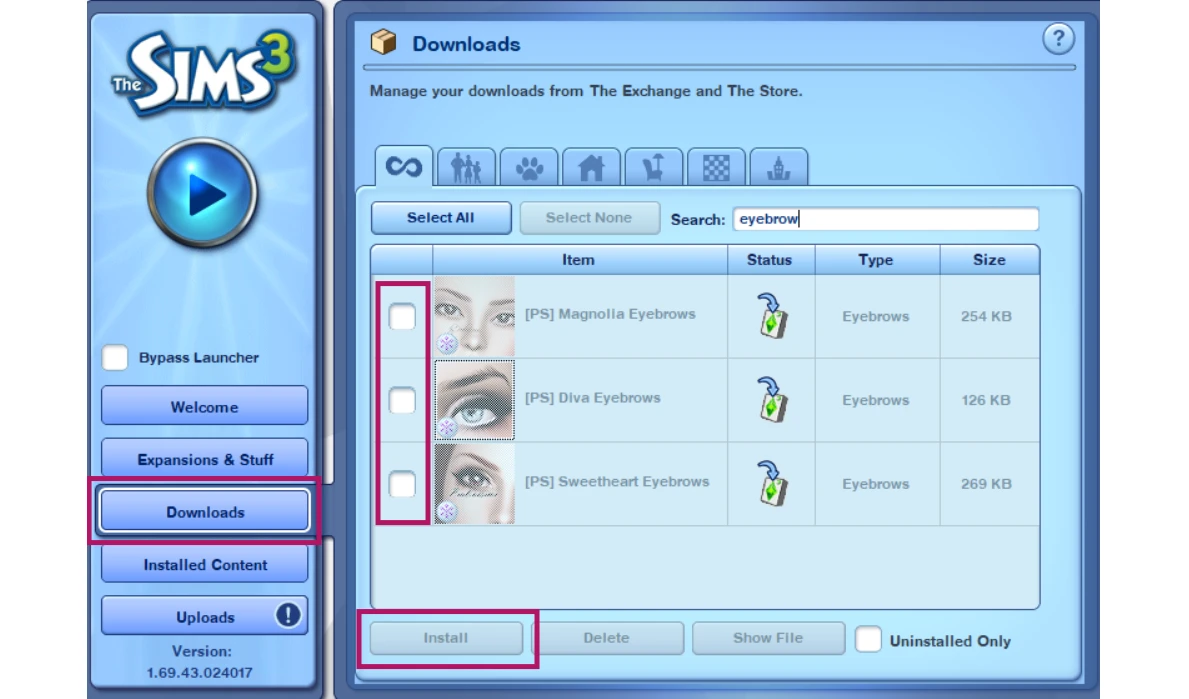
6. Дождитесь завершения процесса и нажмите «ОК»
Шаг 3: Проверка установленного контента
Все успешно установленные моды можно просмотреть во вкладке «Состояние» лаунчера.
Проверка работы модов в игре
После установки всех желаемых модов:
1. Перезапустите игру
2. Загрузите сохранение или создайте нового сима
3. Проверьте наличие нового контента:
— Для одежды/причесок зайдите в редактор персонажа
— Для мебели откройте режим покупки/строительства
— Для скриптовых модов проверьте новые функции в игре
