
UI Cheats Extension для The Sims 4: установка, функции и возможности
Забудьте о бесконечном вводе «motherlode» и «testingcheats true» — с модом UI Cheats Extension от weerbesu читы становятся частью игрового интерфейса. Достаточно нажать на нужный элемент, и потребности восполнены, навыки повышены, а деньги прибавлены. Этот мод — один из самых популярных инструментов для «качественного улучшения» игры, который экономит часы реального времени. Ниже мы подробно разберём его функции, установку и нюансы использования.
Напомним, ранее мы уже рассказывали о других полезных модах, а также о том, откуда лучше их скачивать. Подробная инструкция по установке скриптовых модов есть в нашем гайде для начинающих.
Что такое UI Cheats Extension?
UI Cheats Extension — это скриптовый мод, который интегрирует читы непосредственно в пользовательский интерфейс игры. Вместо того чтобы открывать консоль (Ctrl+Shift+C) и вводить команды вручную, вы просто кликаете правой или левой кнопкой мыши по нужному элементу: панели потребностей, шкале навыков, иконке погоды, портрету другого персонажа и так далее.
Мод подходит для любых стилей игры: сторителлинга, строительства, легаси-прохождений и простого расслабленного геймплея. Он экономит часы реального времени и избавляет от рутинных действий.
Зачем нужен UI Cheats Extension?
Этот мод превращает управление игрой в интуитивный процесс. Он полезен:
- Сторителлерам — для быстрого продвижения по сюжету без долгой прокачки.
- Строителям — для мгновенного пополнения бюджета.
- Легаси-игрокам — для исправления ошибок с невыполненными заданиями и рубежами.
- Любителям дополнений — для управления оккультными расами, династиями и формирующими моментами.
UI Cheats Extension экономит время и нервы, позволяя сосредоточиться на том, что для вас действительно важно — на творчестве и увлекательных историях.
Полный список функций мода UI Cheats Extension
Ниже приведён перечень всех возможностей UI Cheats Extension. Функции сгруппированы по игровым интерфейсам.
Панель потребностей
- Левая кнопка мыши на шкале потребности устанавливает ее значение в позицию клика.
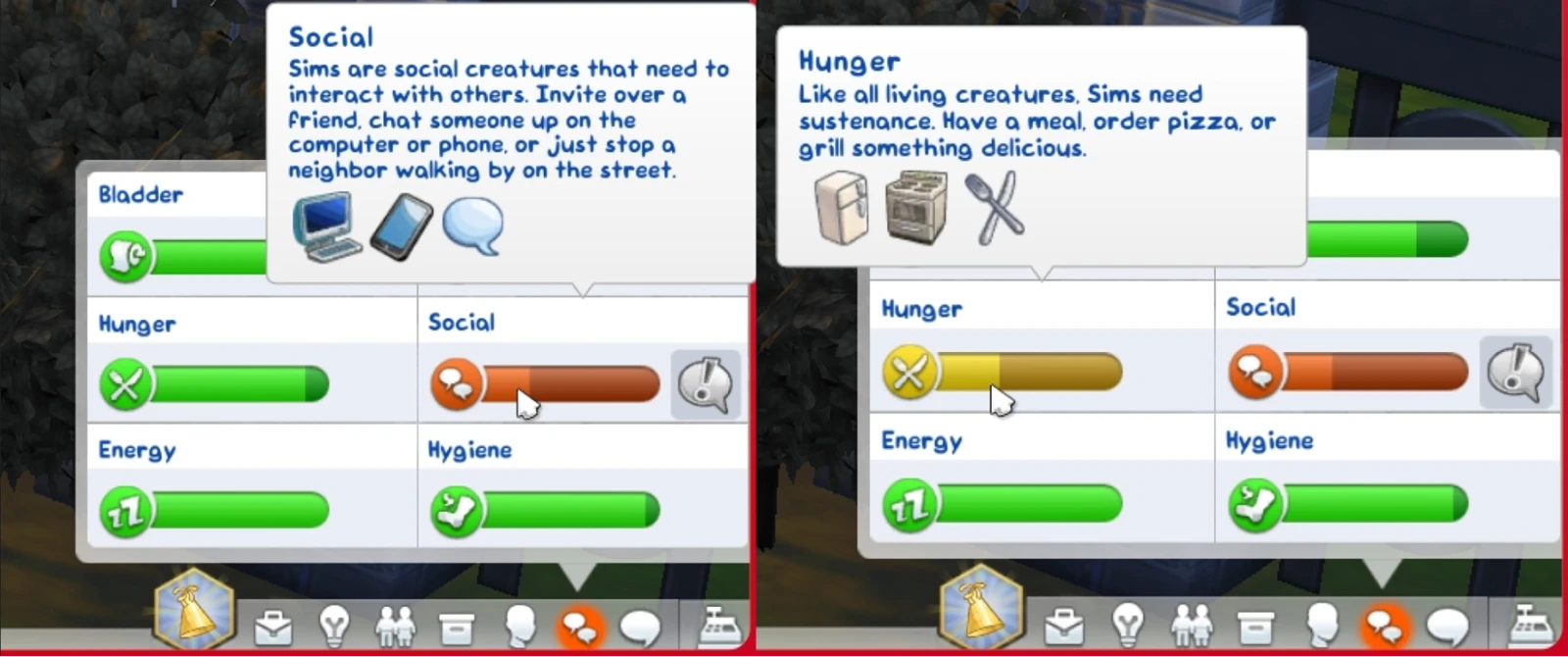
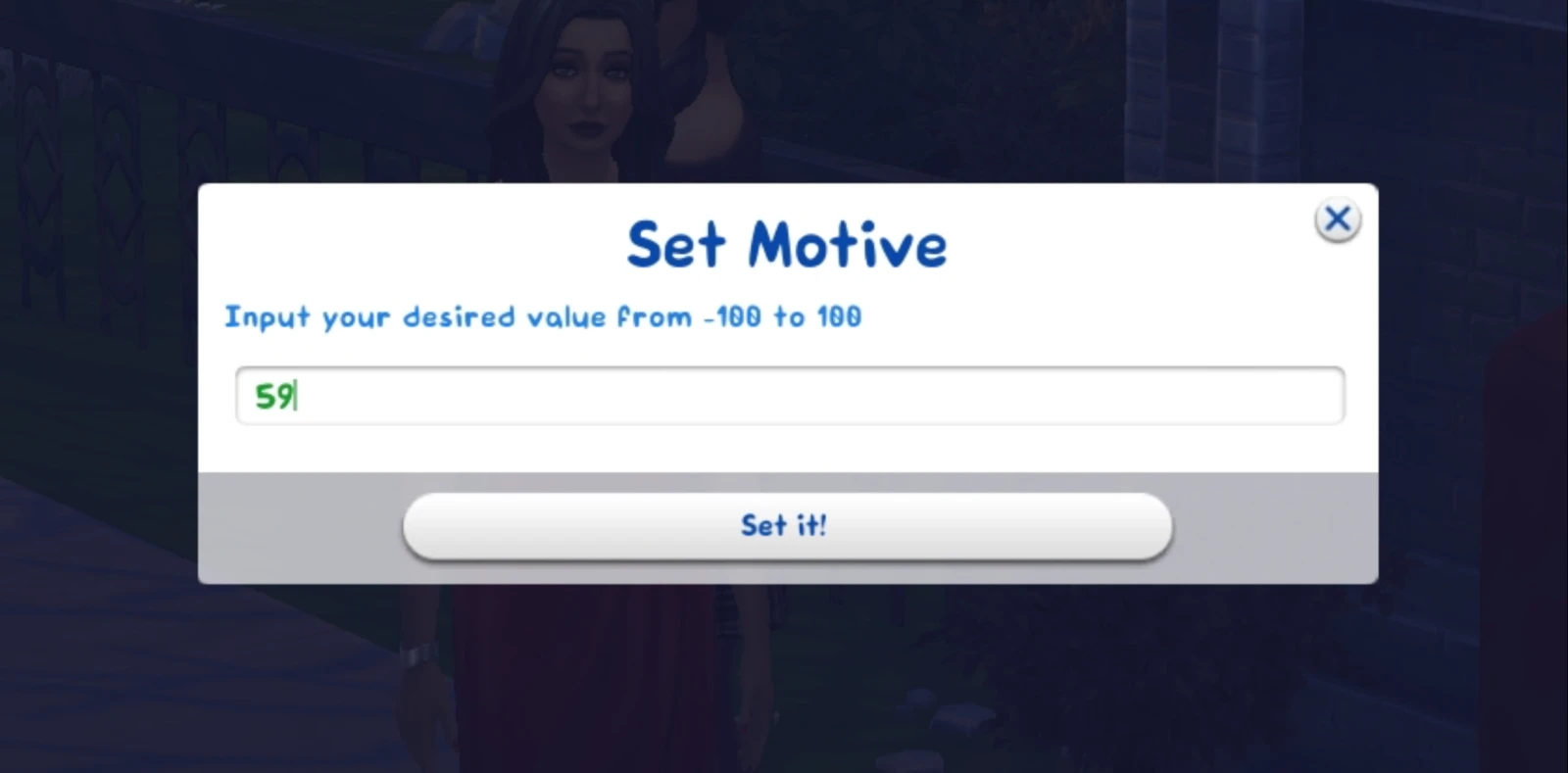
- Правая кнопка мыши на шкале потребности позволяет задать точное значение (от -100 до 100).
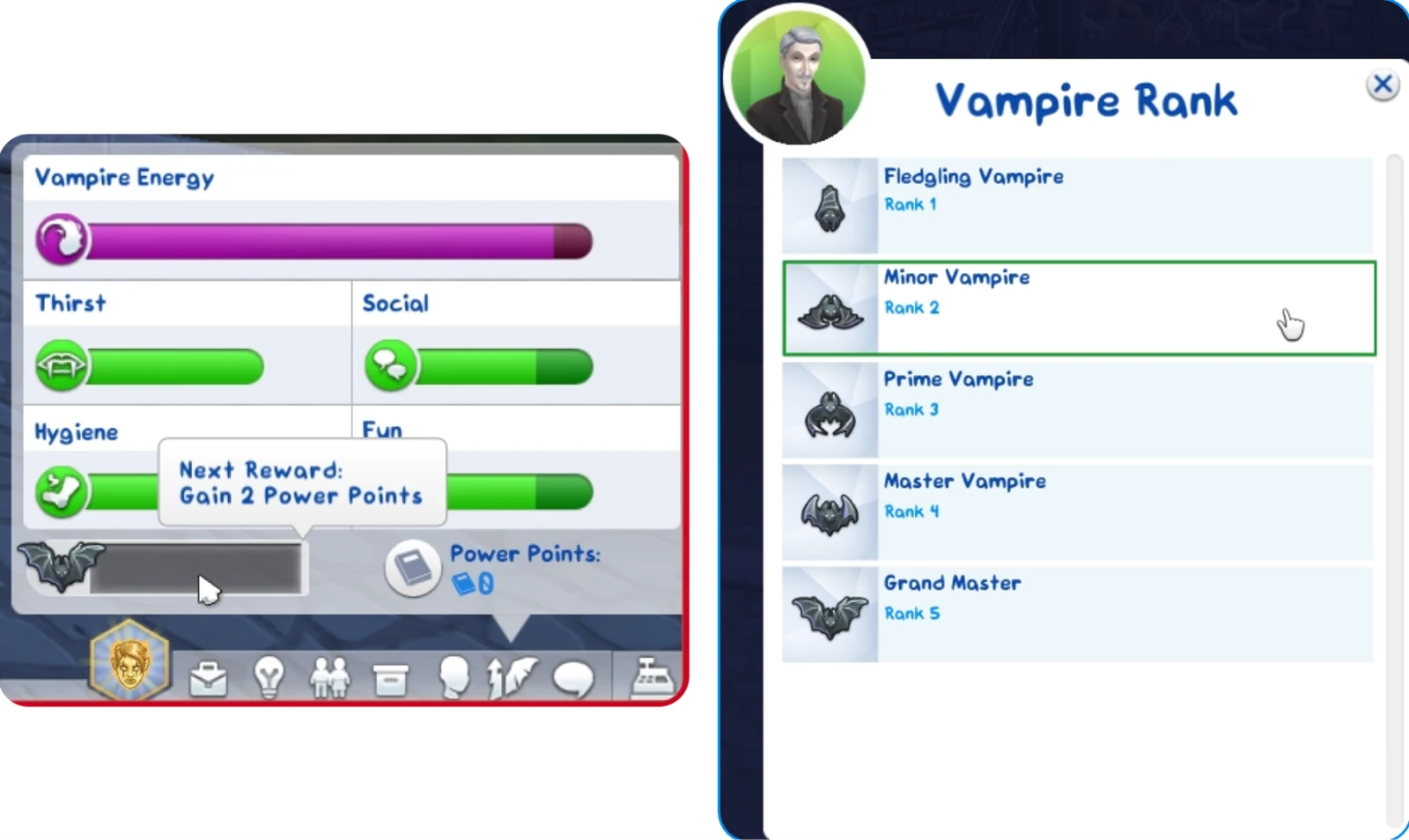
- Правый клик на шкале опыта вампира/мага/оборотня — выбор ранга.
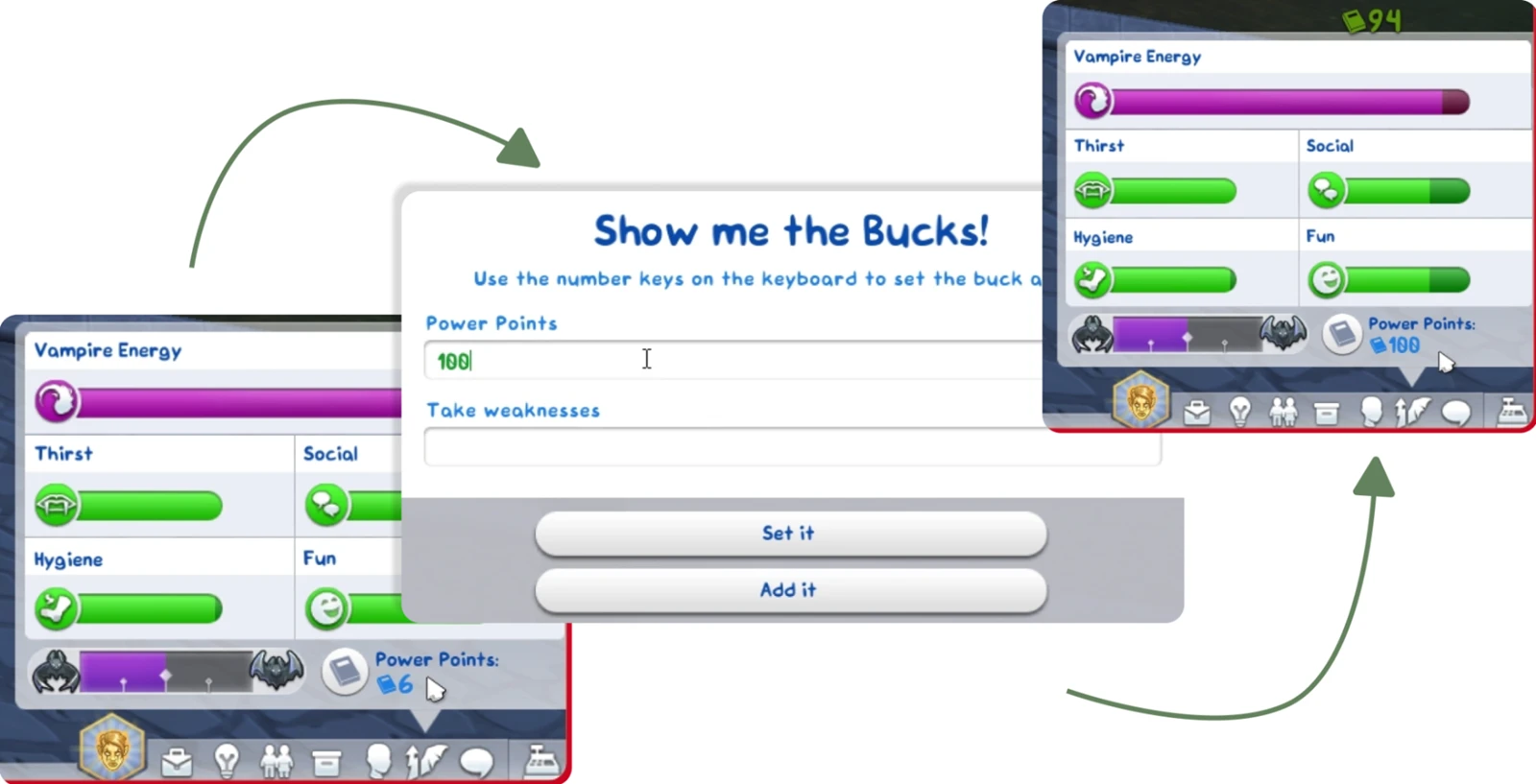
- Правый клик на счётчике очков силы/талантов вампира/мага/оборотня — установка значения.
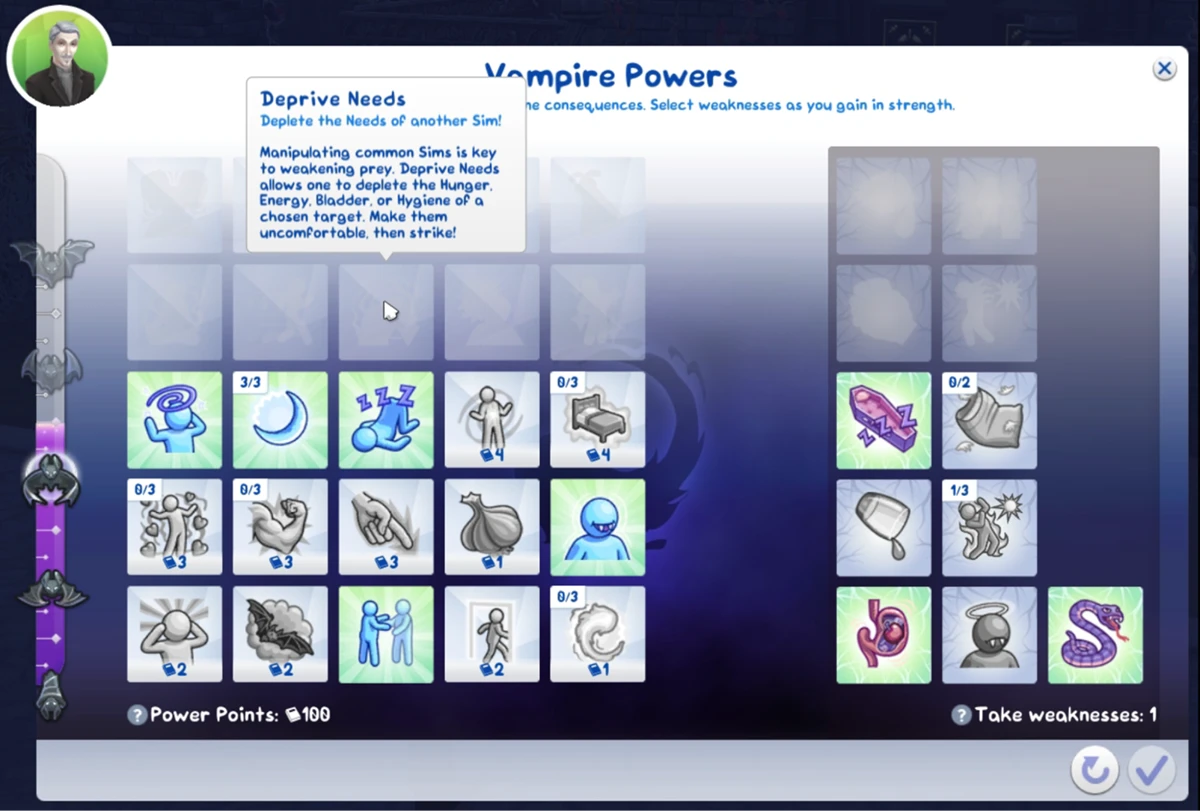
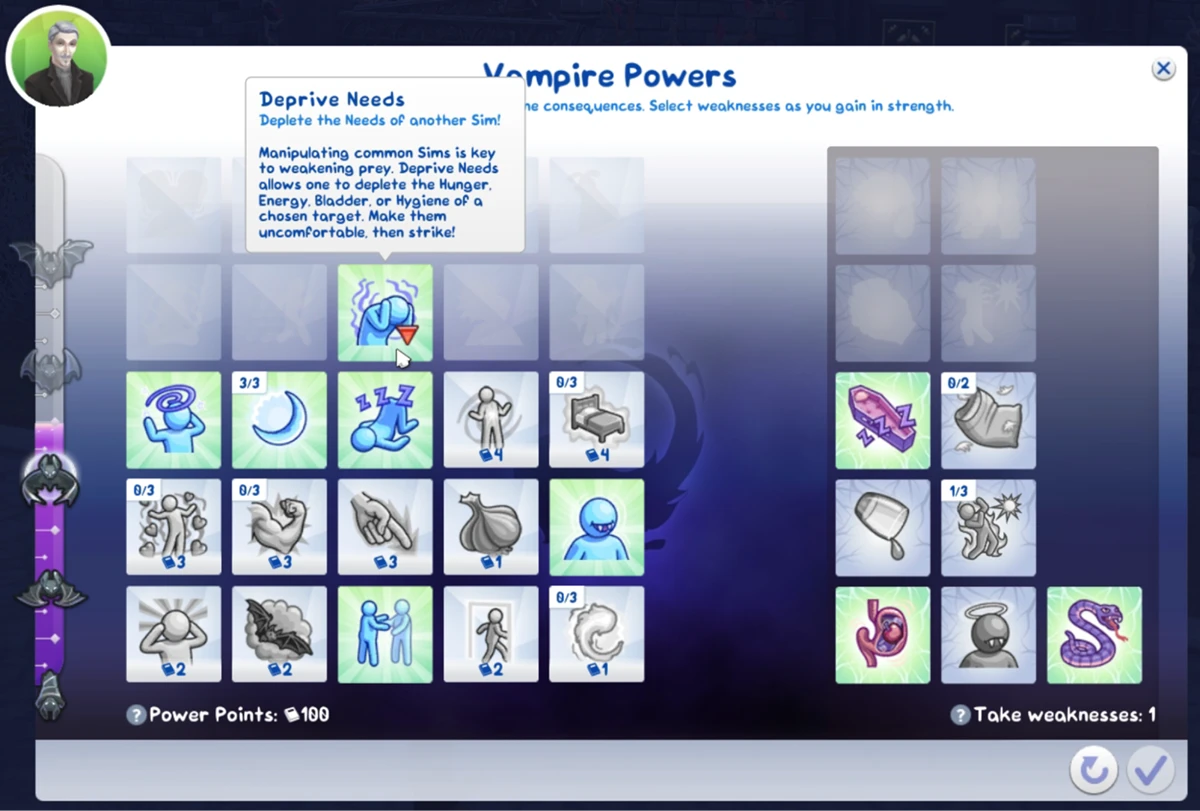
В этом же окне мы можем одним кликом получать уникальные силы. К примеру, у вампира всего 3 уровень силы, но нам нужна способность закрытого уровня. Просто нажимаем правой кнопкой мыши по способности:
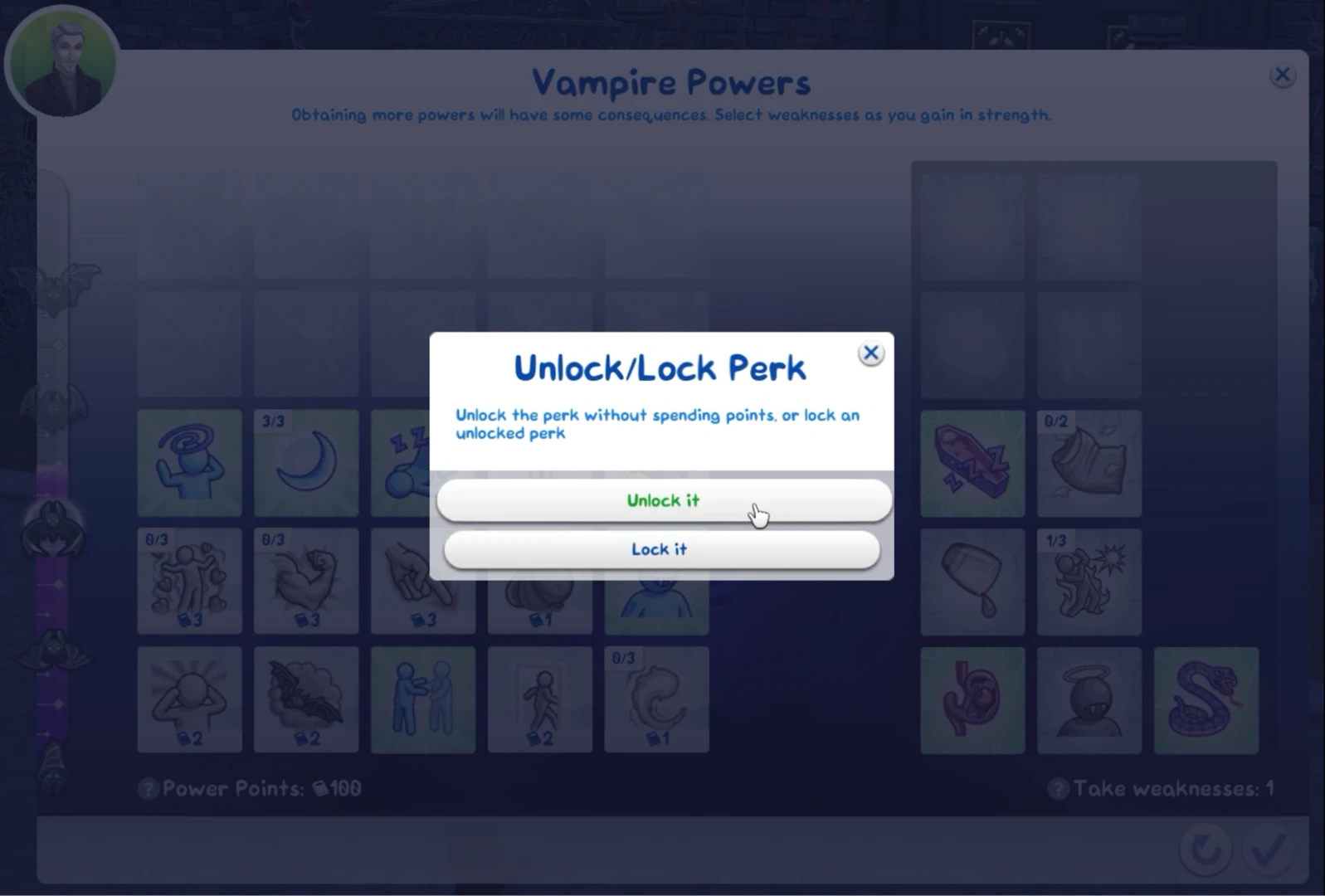
Далее можно выбрать разблокировать или, наоборот, блокировать этот навык. Выбираем разблокировку. То же самое работает с проклятиями для всех оккультов.
Вот и всё! Способность появилась, а уровень силы остался на том же месте. Таким образом можно разблокировать начинающим вампирам защиту от солнца, например.
Панель симологии
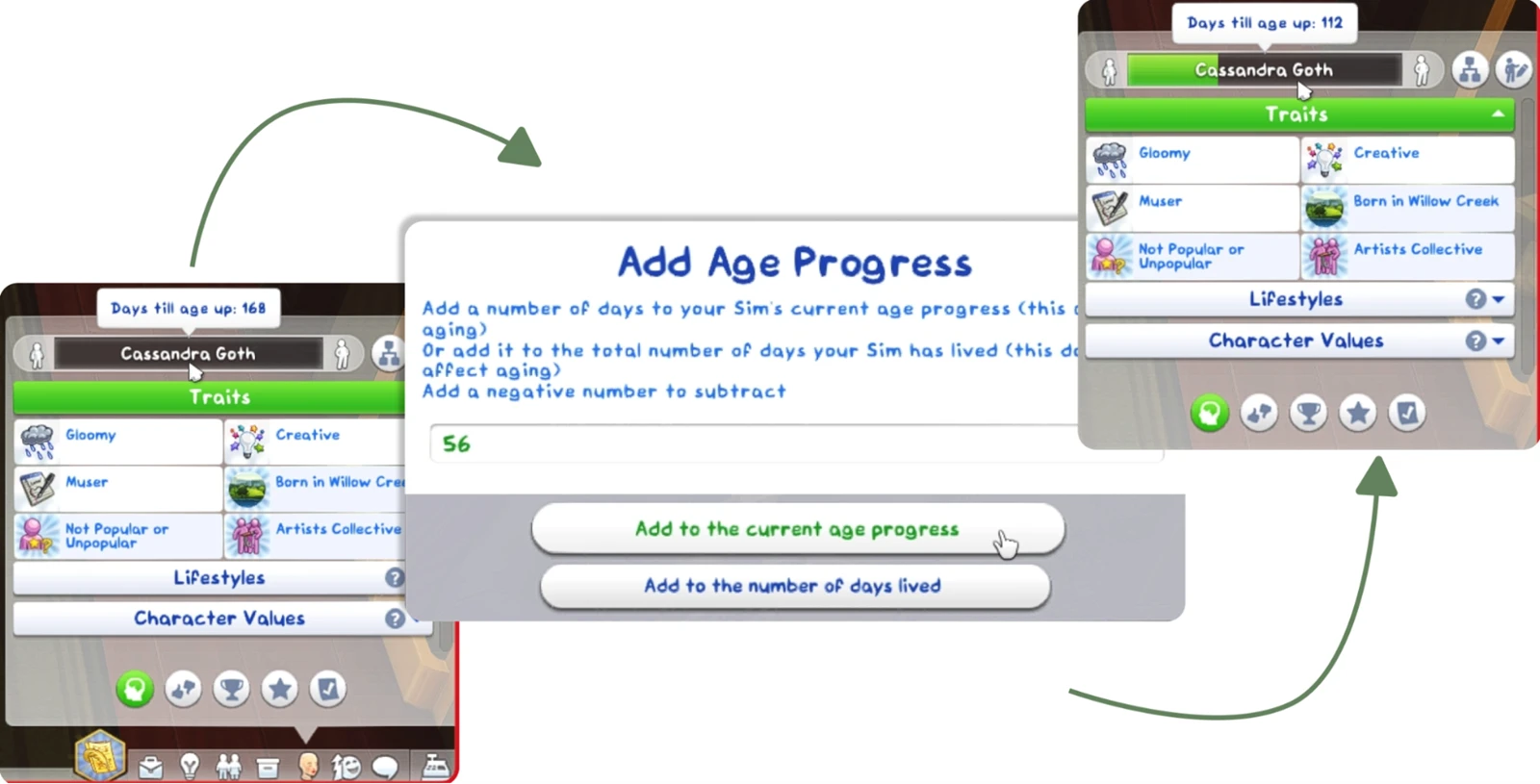
- Правый клик на шкале возраста — добавление или вычитание прожитых дней (как на текущей стадии, так и общего количества дней жизни).
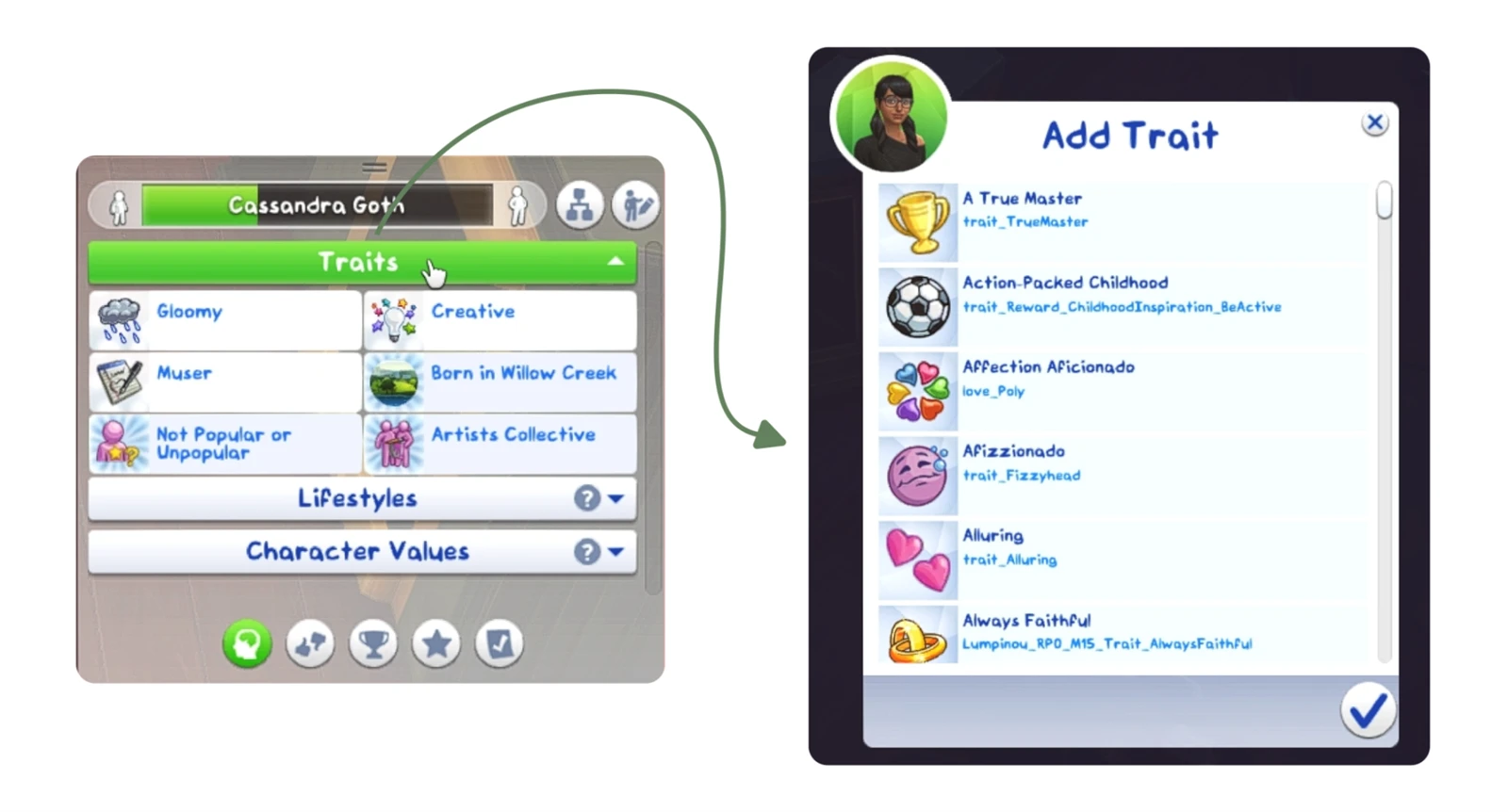
- Правый клик на заголовке «Черты характера» — добавление одной или нескольких черт.
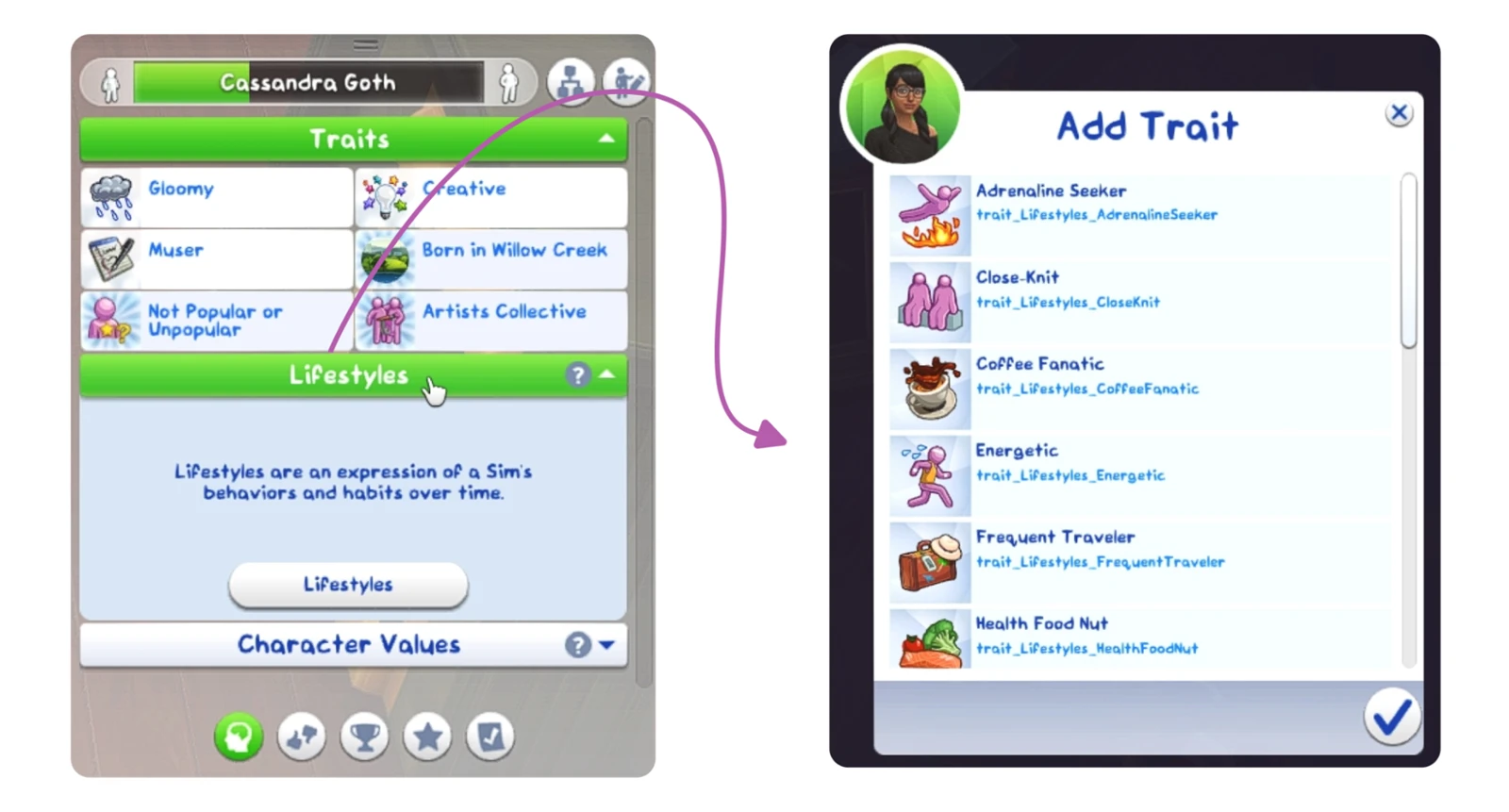
- Правый клик на заголовке «Образы жизни» — добавление одного или нескольких образов жизни.
- Правый клик на черте, образе жизни или университетском дипломе — удаление.
- Правый клик на шкале славы или репутации — выбор ранга.
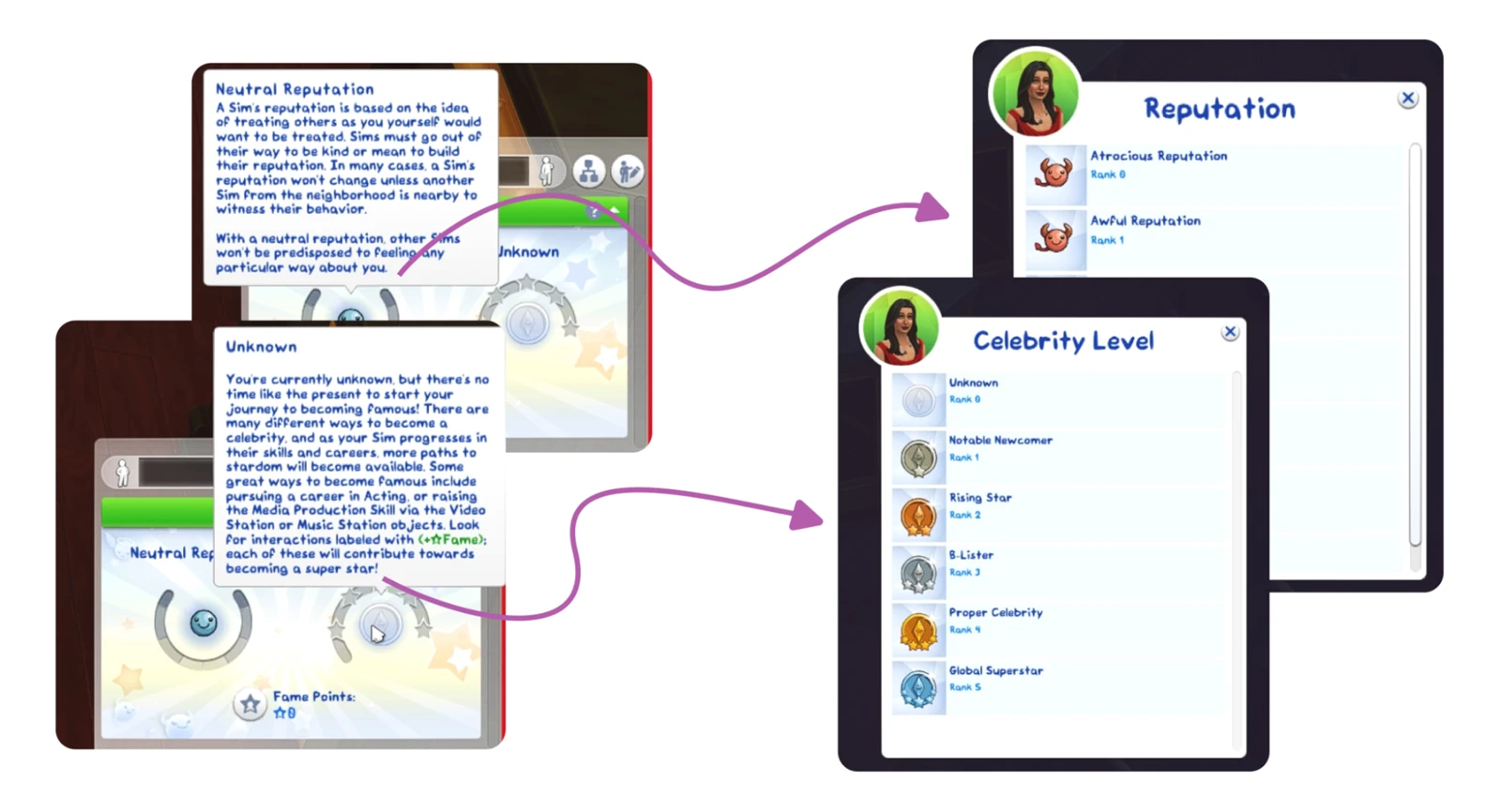
- Правый клик на счётчике очков славы — установка значения.
- Правый клик на шкале репутации фракции Батуу — выбор ранга.
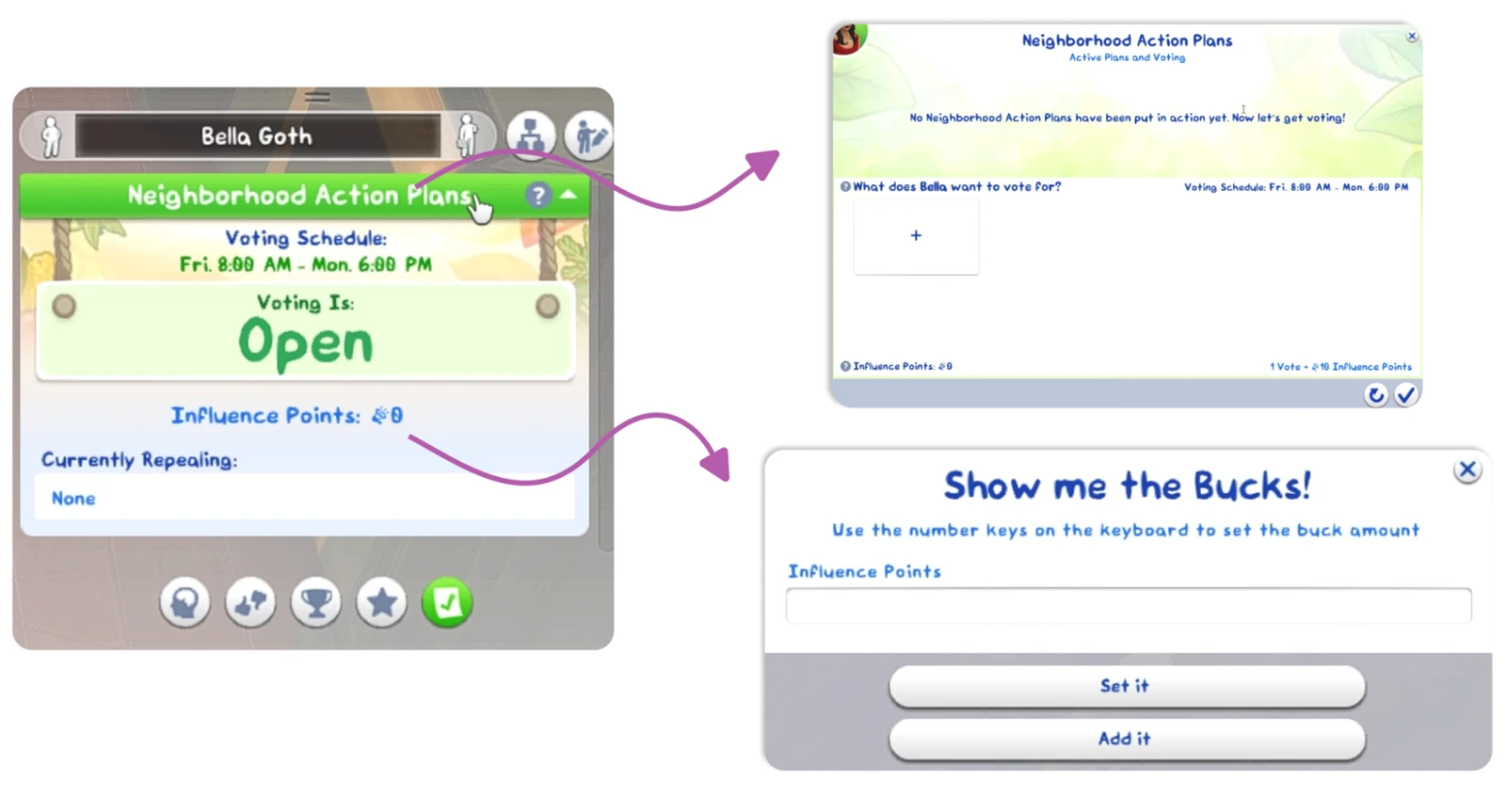
- Правый клик на заголовке «Городские комплексы мер» — открытие панели голосования текущего района (даже если сим там не живёт).
- Правый клик на счётчике очков влияния — установка значения.
- Правый клик на заголовке категории жизненных рубежей — добавление рубежей из выбранной категории для текущего возраста.
- Правый клик на существующем рубеже — удаление или изменение (сима, объекта, локации, карьеры, типа смерти, черты), с которым связан рубеж.
- Правый клик на шкале опыта призрака — выбор ранга. Левая кнопка на шкале «Баланс и дисбаланс» — установка значения в позицию клика.
- Правый клик на «Удаче» — установка значения (от -100 до 100).
Панель отношений
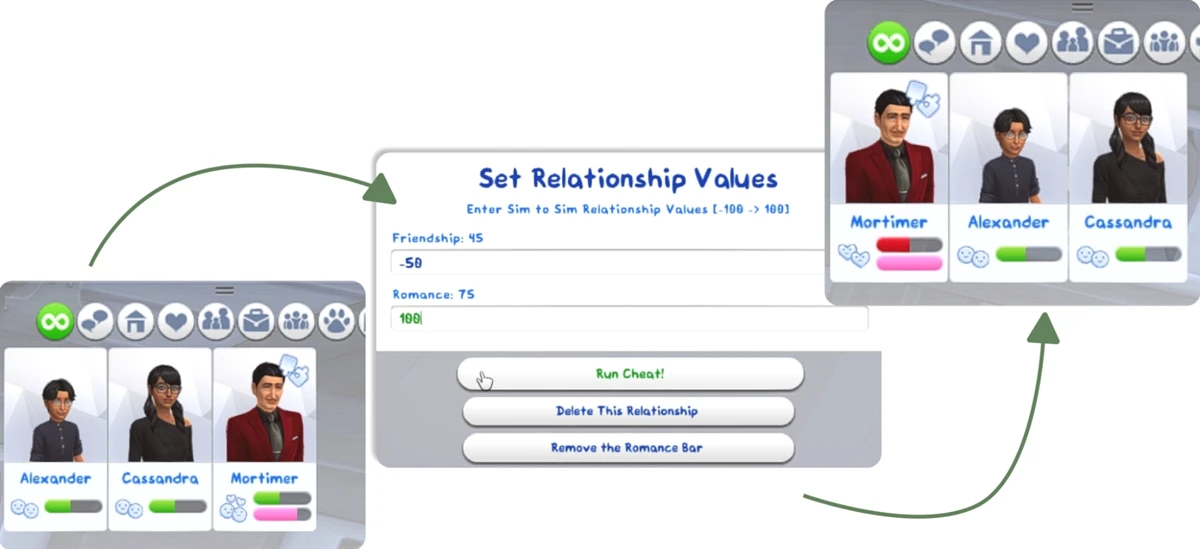
- Правый клик на персонаже — установка уровня дружбы или романтики (от -100 до 100), а также удаление шкалы отношений или романтической шкалы.
Панель навыков
- Правый клик на шкале навыка — выбор уровня.
- Правый клик на иконке открытия панели навыков — добавление новых навыков.
- Правый клик на зеленом заголовке «Бонусы мастерства навыков» — добавление бонусов.
- Правый клик на бонусе мастерства — удаление.
Панель карьеры
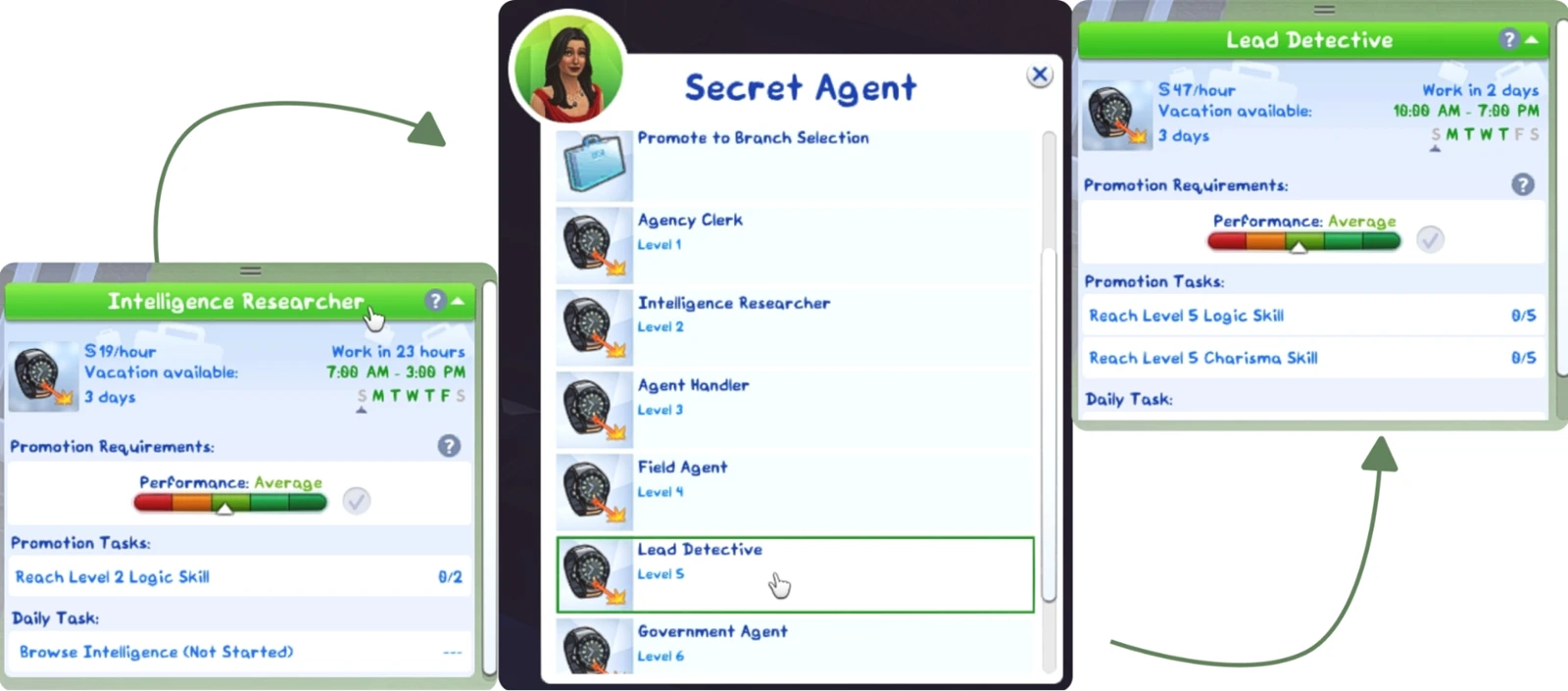
- Правый клик на иконке работы или зелёном заголовке карьеры — повышение, понижение, смена ветки или выбор уровня в текущей ветке.
- Правый клик на задании для продвижения, ежедневном задании, подготовительном задании или домашнем задании для удалённой работы — завершение.
- Правый клик на шкале успеваемости на работе/в школе — установка значения (от -100 до 100).
- Правый клик на шкале рабочей успеваемости — установка значения (от -100 до 100).
- Правый клик на конкуренте на работе — удаление.
- Правый клик на иконке диплома или зелёном заголовке «Расписание курсов» — изменение среднего балла симa в университете.
- Правый клик на тексте «отчисление/испытательный срок» — снятие симa с отчисления или испытательного срока в университете.
- Правый клик на иконке университетского курса — установка оценки (от 0 до 100).
Панель жизненной цели
- Правый клик на цели стремления — выполнение цели.
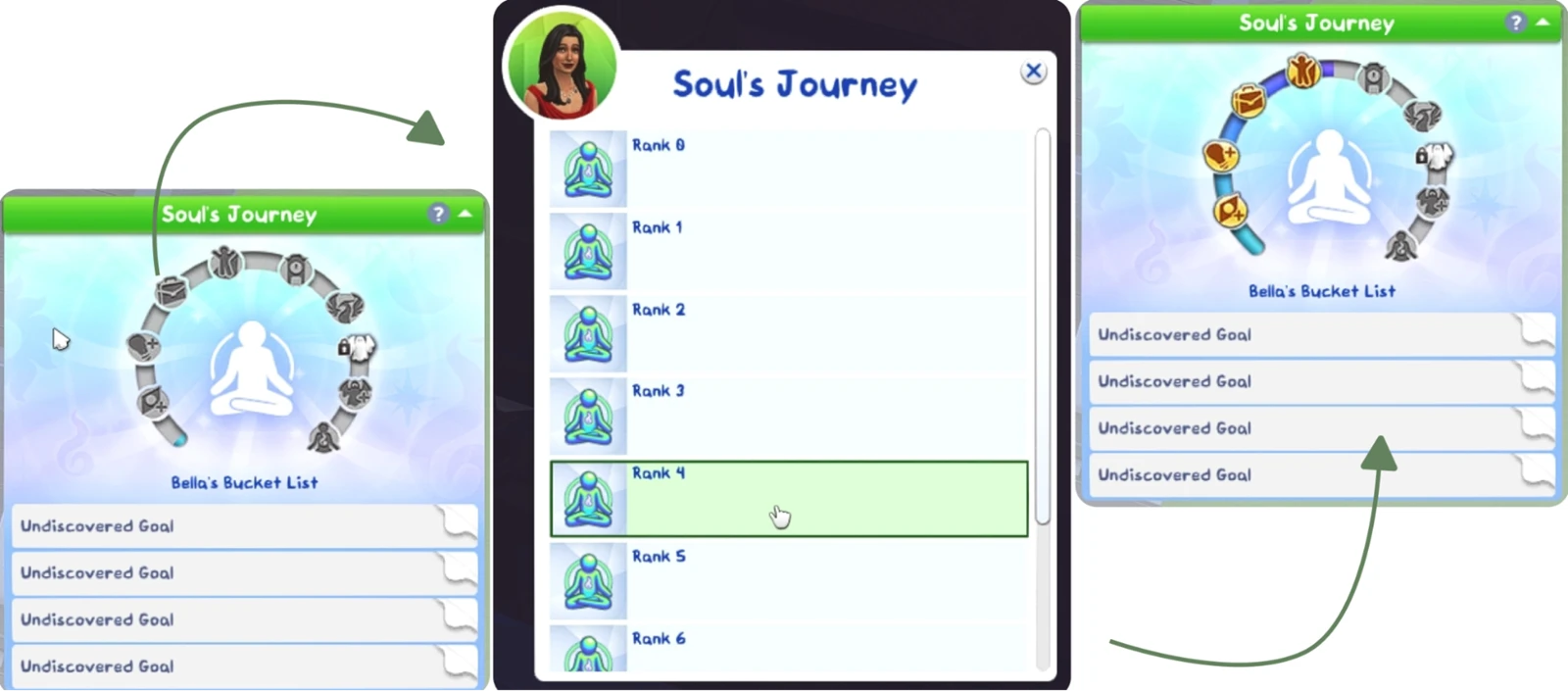
- Правый клик на шкале «Путешествие души» — выбор ранга.
Панель клубов и династий
- Правый клик на счётчике очков бонусов клуба — установка значения.
- Правый клик на шкале опыта студенческого общества — выбор ранга.
- Правый клик на задании студенческого общества — выполнение.
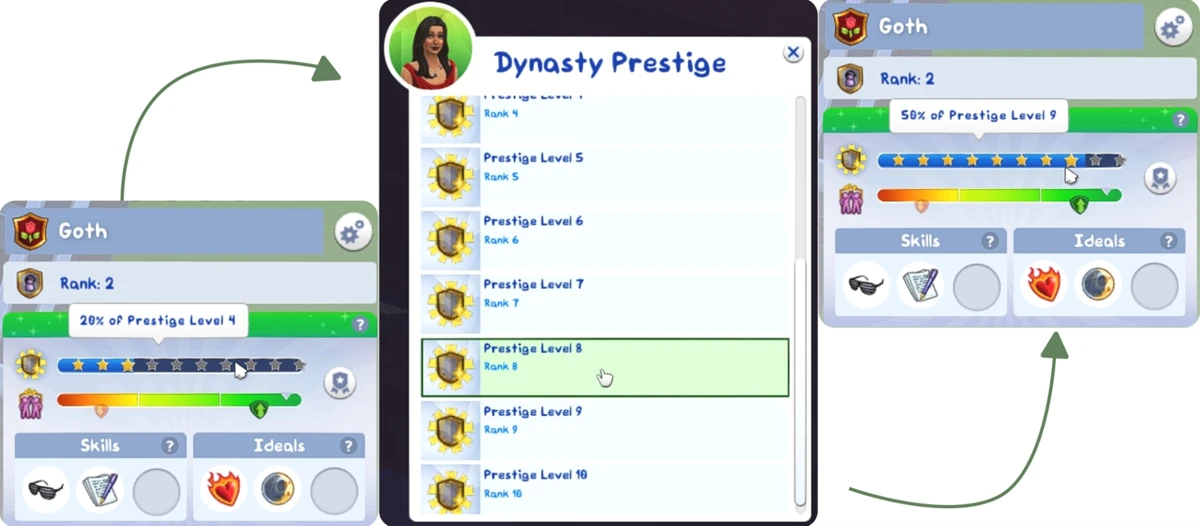
- Правый клик на шкале престижа/единства династии — установка значения.
Панель собственного бизнеса
- Правый клик на счётчике очков бонусов магазина/ресторана/ветклиники/малого бизнеса — установка значения.
- Правый клик на звездном рейтинге ресторана/ветклиники — изменение.
- Правый клик на шкале известности / лояльности малого бизнеса — установка значения.
Баланс симолеонов, мудлеты и настроения
- Левая кнопка мыши на счётчике денег — добавление 1 000 симолеонов.
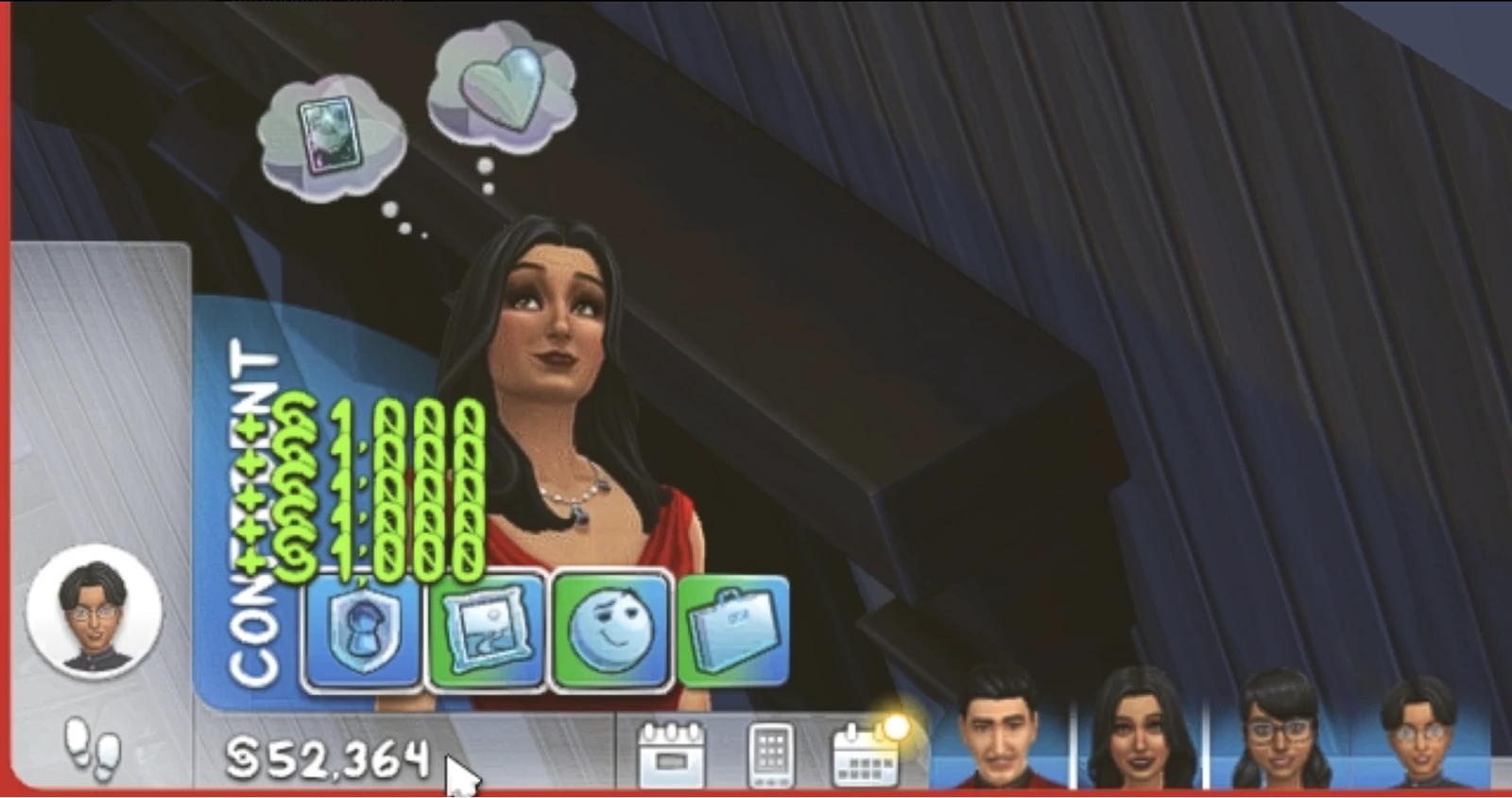
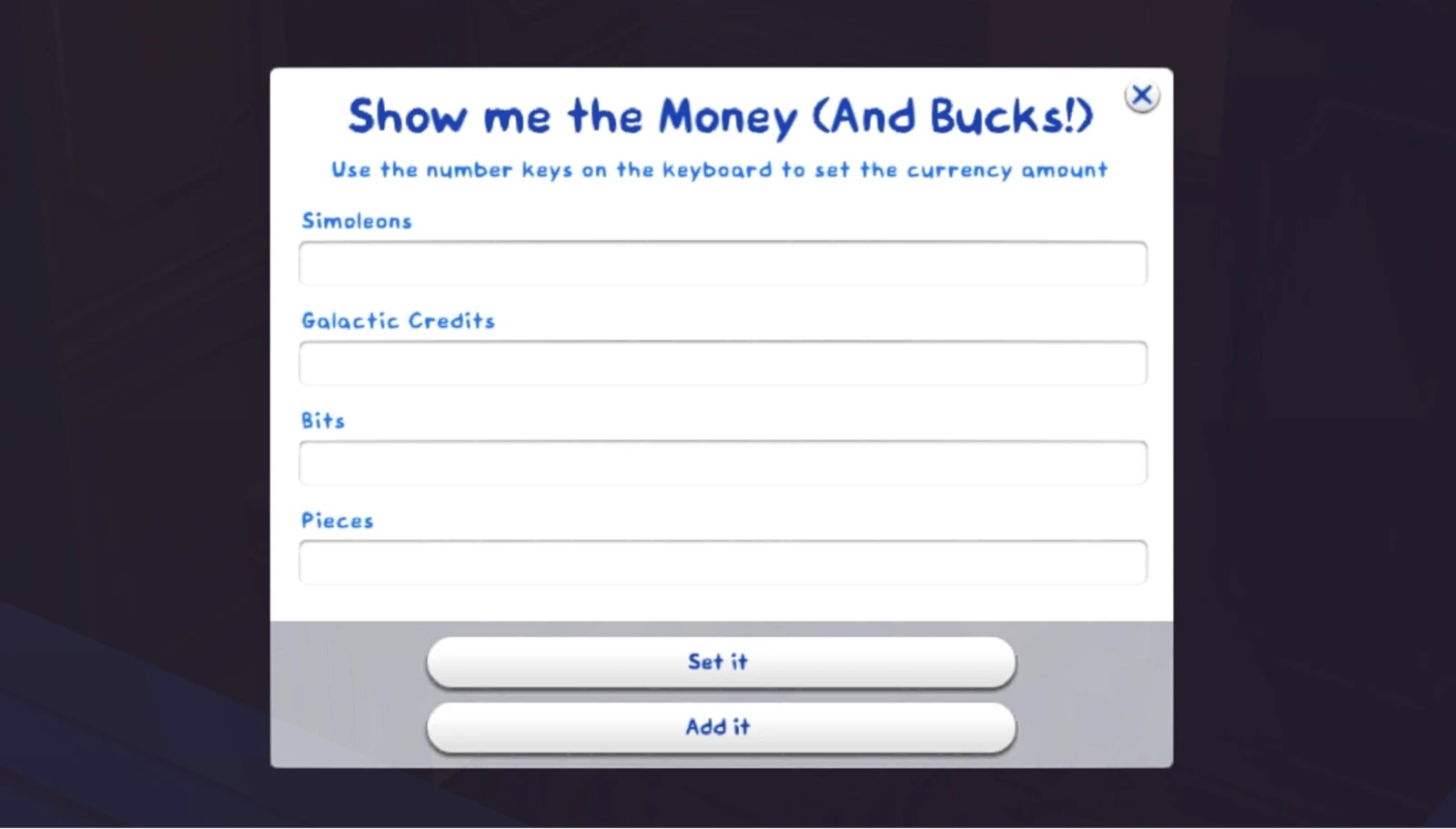
- Правая кнопка мыши на счётчике денег — установка бюджета семьи.
- Правый клик на настроении (мудлете) — удаление.
- Правый клик на желании — выполнение или замена.
Управление временем и погодой
Будьте осторожны со следующими читами, слишком сильное изменение времени может плохо сказаться на игре. Персонажи могут критически снизить потребности, а также какое-то время тормозить.
- Правый клик на внутриигровых часах — установка времени (от 0 до 23; например, «15» установит 15:00).
- Правый клик на иконке сезона — установка текущего сезона.
- Правый клик на иконке погоды — установка текущей погоды.
- Правый клик на иконке лунной фазы — установка текущей лунной фазы.
- Правый клик на иконке экологического следа — установка следа участка или района (от -500 до 500).
Профиль сима в панели отношений
- Правый клик на зелёном заголовке «Отношения» — добавление одного или нескольких «отношений».
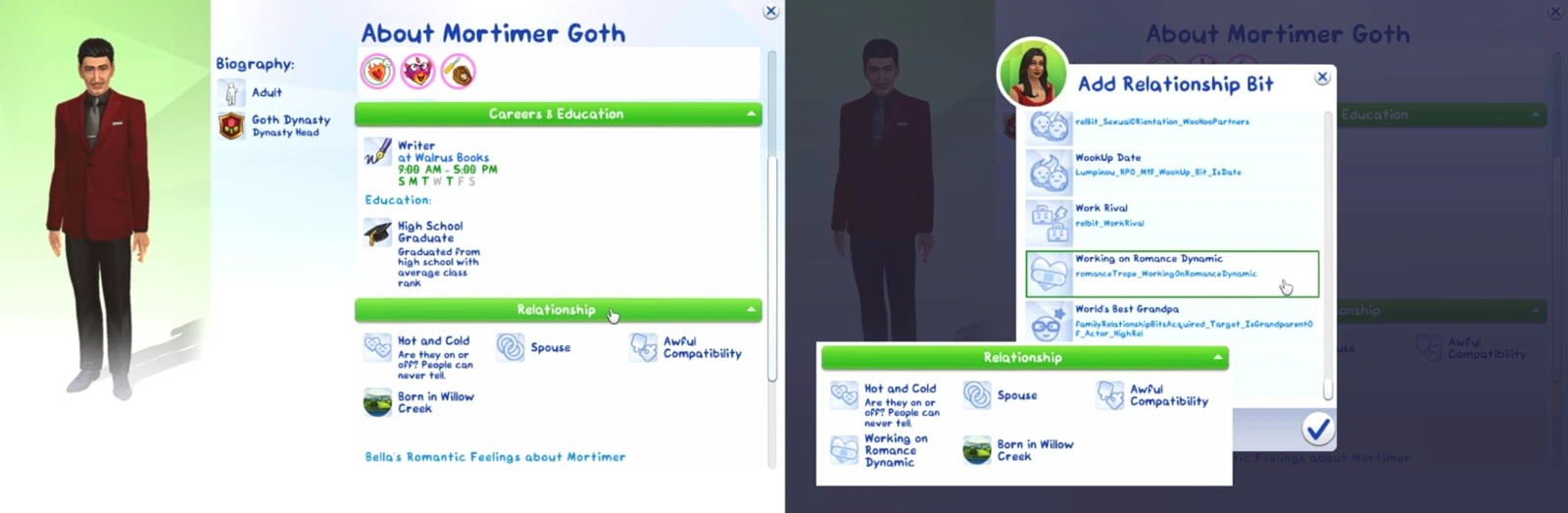
- Правый клик на иконке отношений — удаление.
- Правый клик на известном параметре «Привлекательность» или «Романтическая удовлетворённость» — установка значения.
Редактор персонажа (CAS)
Правый клик на кнопке подтверждения (галочка, которая применяет изменения и выходит из CAS) — случайная генерация имени, черт и стремлений (для быстрого создания тестового персонажа).
Инструкция по установке UI Cheats Extension
Скачайте последнюю версию мода. Самый надёжный источник — страница автора weerbesu на Patreon. Убедитесь, что версия мода соответствует текущей версии игры. Автор всегда сообщает об обновлениях на странице мода.
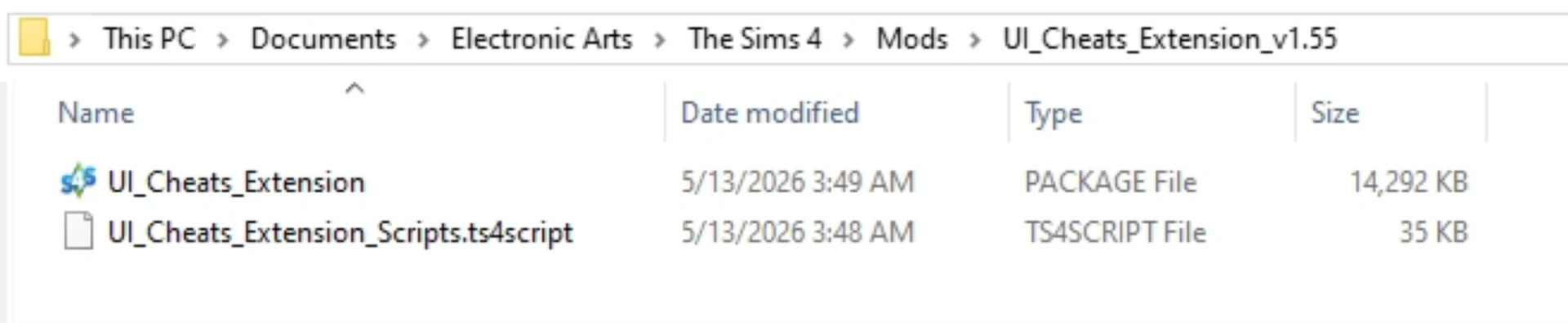
Распакуйте архив. Внутри вы найдёте файлы с расширениями .package и .ts4script.
Переместите файлы в папку Mods. Типичный путь: Документы\Electronic Arts\The Sims 4\Mods. Рекомендуется создать отдельную папку для UI Cheats Extension (например, Mods\UI_Cheats), чтобы легче было управлять модами. Важно: скриптовые моды нельзя класть глубже одной подпапки.
Включите моды в настройках игры. Запустите игру, перейдите в Настройки → Другое и убедитесь, что галочки «Разрешить использование пользовательского контента» и «Разрешить использование скриптовых модов» активны.
Перезапустите игру. Изменения вступят в силу только после полного перезапуска. После этого мод будет полностью готов к использованию. Если моды в игре были включены, перезапуск не требуется.
Важные замечания и совместимость
Мод может конфликтовать с другими модами, которые изменяют те же элементы интерфейса (например, расширенные панели отношений или навыков). Если после установки какие-то кнопки перестали работать, попробуйте временно отключить подозрительные моды.
После каждого официального обновления The Sims 4 скачивайте новую версию мода. Устаревшая версия может вызывать ошибки или не работать вовсе.
