
Как скачать и установить анимации WickedWhims для The Sims 4
Дополнительные анимации для WickedWhims – это то, что превращает базовый функционал мода в по-настоящему многогранный игровой опыт и делает взаимодействия между симами живыми и разнообразными. Процесс их установки достаточно прост и не займет много времени, давайте в нем разберемся.
Нужны ли анимации для работы мода?
На самом деле, мод WickedWhims может работать и без анимаций. Он предоставляет множество полезных функций сам по себе: с его помощью удобно ставить персонажей в нужные позы для создания красивых фотографий, отключать надголовные эффекты, настраивать различные игровые параметры и многое другое.
Однако если вы хотите изменить поведение симов и использовать мод на полную мощность, то анимации действительно необходимы. Они сделают взаимодействие персонажей гораздо интереснее, разнообразнее и реалистичнее. Хотя при установке мода может быть включена базовая анимация, для полноценного использования всех возможностей нужно установить дополнительные пакеты.
Стоит учитывать, что мод содержит контент для взрослой аудитории (18+) и не предназначен для несовершеннолетних игроков.
Прежде чем переходить к установке анимаций, убедитесь, что у вас уже установлен сам мод WickedWhims. Если вы ещё не установили его, рекомендуем ознакомиться с нашей подробной статьей-инструкцией о том, как установить и обновлять мод WickedWhims.
Перейдем к инструкции.
Шаг 1: Переходим на страницу загрузки
1. С главной страницы официального сайта WickedWhims переходим в раздел Download.
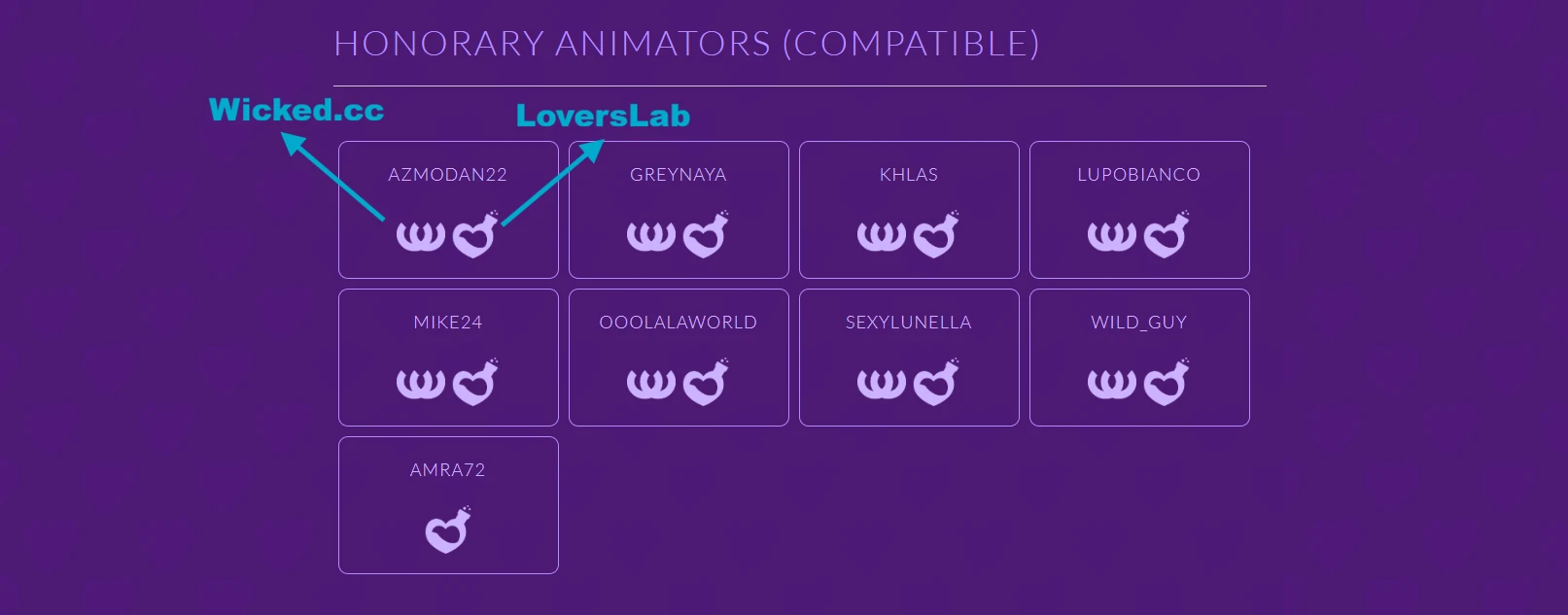
2. Прокручиваем страницу немного вниз. Вы увидите список различных авторов и две основные ссылки для загрузки.
Шаг 2: Выбор источника для загрузки
Вы можете выбрать один из двух вариантов:
1) LoversLab – требует регистрации бесплатного аккаунта перед загрузкой.
2) Wicked.cc (слева) – не требует регистрации, можно скачивать сразу.
Рекомендуется использовать второй вариант, если не хотите проходить регистрацию.
Шаг 3: Скачивание анимаций
1. Нажмите на выбранную ссылку – она откроется в новой вкладке.
2. Прокрутите страницу вниз до нужного раздела с файлами анимаций.
3. Скачайте все доступные файлы по очереди.
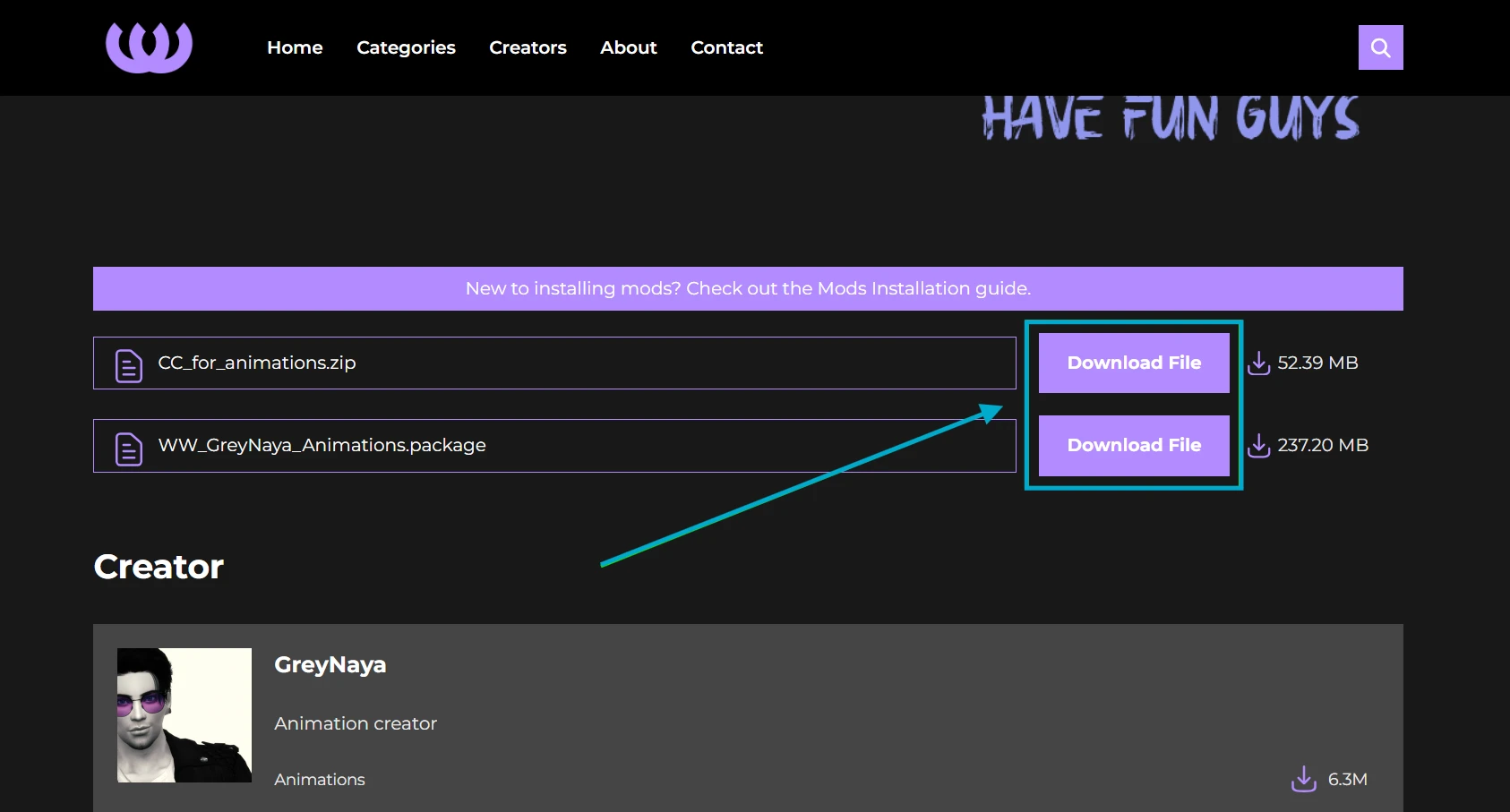
Сами анимации чаще всего представлены в формате package-файлов, но иногда авторы предлагают дополнительно скачать сс-контент для корректной работы анимаций (как правило, это различные аксессуары). Они обычно скачиваются zip-архивами, их нужно распаковать.
Шаг 4: Добавление анимаций в папку Mods
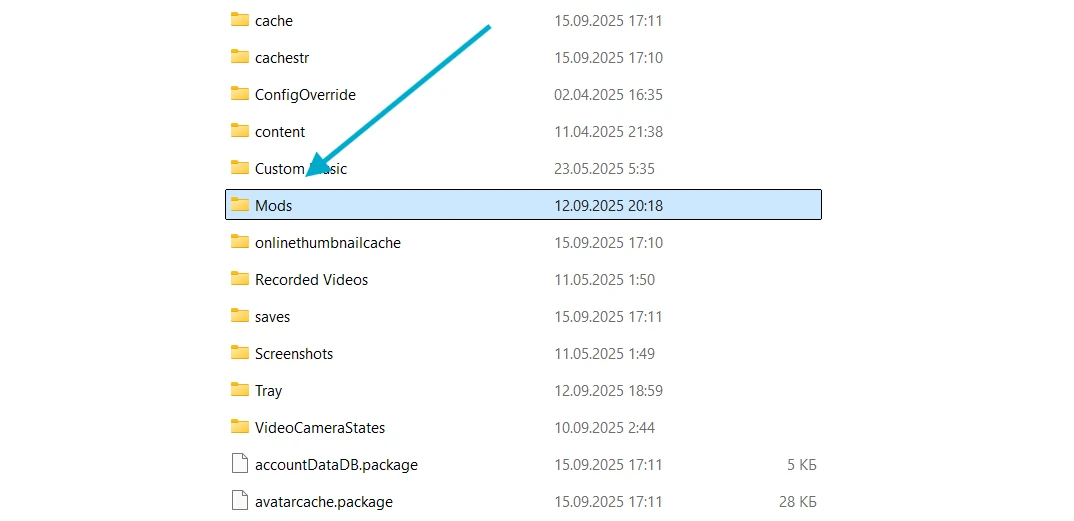
1. Откройте папку Mods по пути:
Documents — Electronic Arts — The Sims 4 — Mods
Если папки Mods нет, создайте её вручную.
2. Создайте папку для будущих анимаций.
Конечно, вы можете закинуть все анимации просто в папку Mods, они тоже будут работать корректно, но для лучшей организации все-таки советуем создать отдельную папку (прямо в папке Mods, не глубже). Например, назвать ее WW Animations. Все необходимые для работы мода ссшки вы можете добавлять в эту же папку или создать для них отдельную (например, WW СС).
3. Переносим все скачанные анимации в нашу новую папку WW Animations.
Шаг 5 (опционально): Активируйте моды в настройках игры
Если у вас еще не были активированы моды заранее, запустите The Sims 4.
1. Откройте настройки игры
2. Выберите раздел “Другое”
3. Поставьте галочку около пункта “Пользовательский контент и моды” и “Моды сценариев разрешены”
4. Нажмите “Применить”
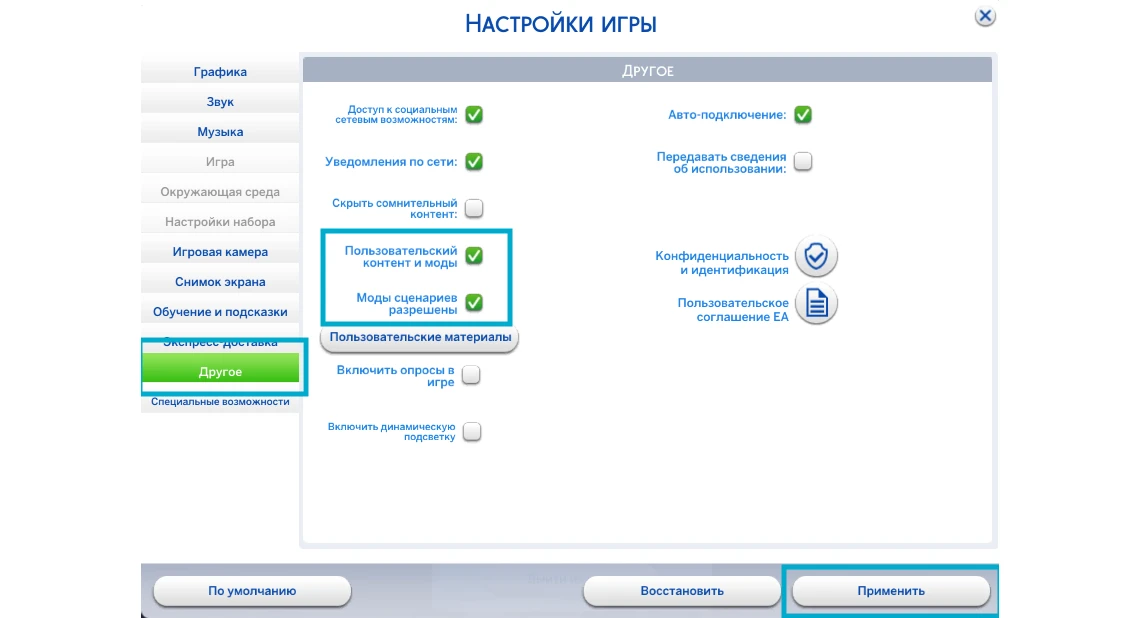
5. Перезапустите игру – моды появятся в The Sims 4
Теперь ваши анимации для мода Wicked Whims успешно установлены и готовы к использованию в игре.
